De betaling wordt bevestigd
Zodra Mollie meldt dat er betaald is, maakt het platform per gekocht kaartje een ticket aan met een eigen, willekeurige code. Die code zit in de QR — niet je ordernummer en niet een oplopend cijfer dat iemand kan raden.
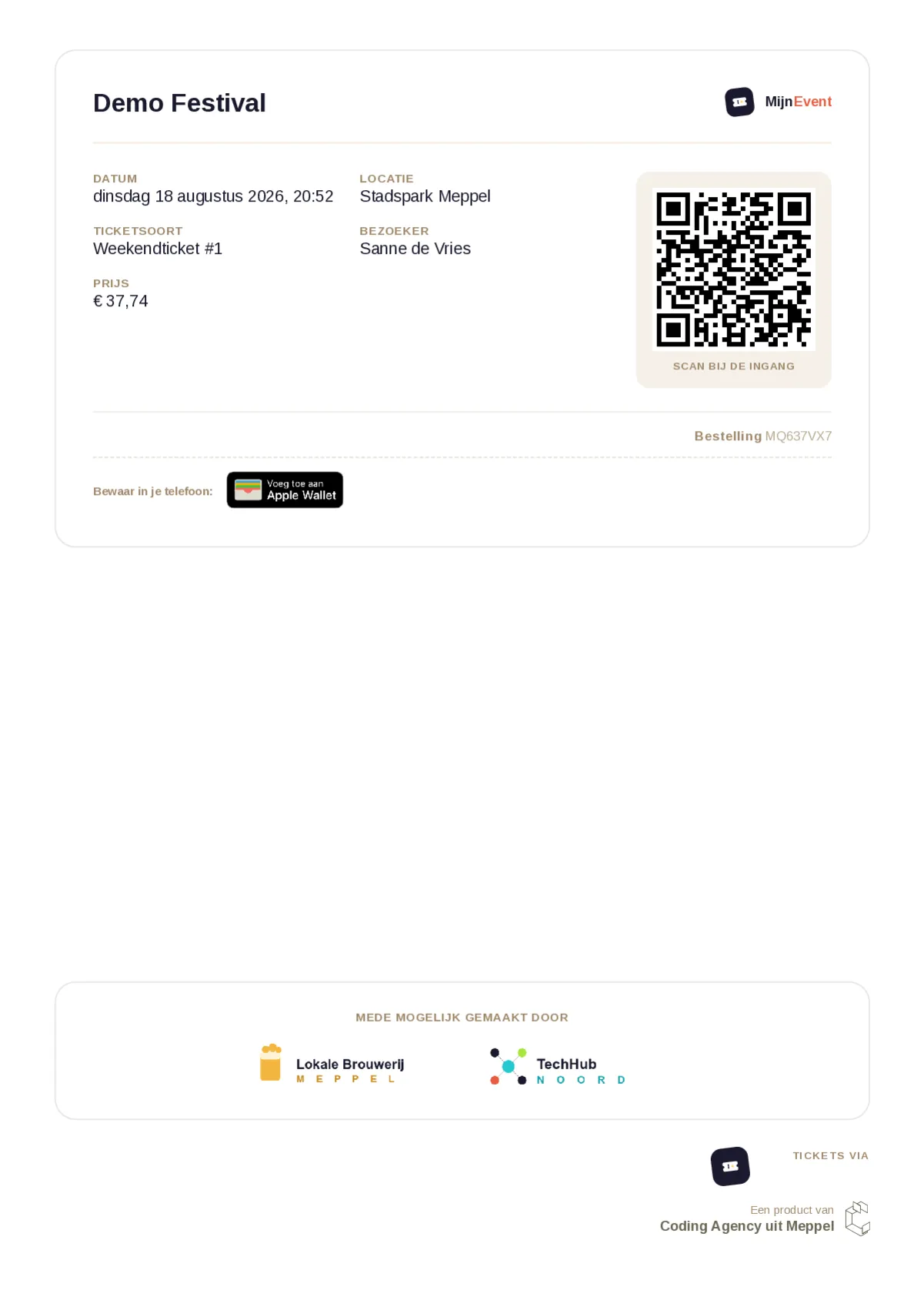
Een ticket is het enige stukje van je event dat mensen echt bewaren, doorsturen en bij de ingang omhooghouden. Bij MijnEvent is dat een PDF met per kaartje een eigen QR-code, jouw logo bovenaan en onderaan ruimte voor de sponsors die je event mede mogelijk maken. En wie niets wil printen, zet de pas in Apple of Google Wallet.
De betaling komt binnen
Mollie bevestigt de betaling met iDEAL | Wero of een andere methode. Pas dán worden de tickets aangemaakt — nooit een ticket waar geen geld tegenover staat.
Het ticket ligt in de mailbox
De bevestigingsmail vertrekt met de PDF als bijlage: één pagina per ticket, jouw logo rechtsboven en de QR-code ernaast.
Scannen aan de deur
De controleur scant de QR van het papier, van het telefoonscherm of van de wallet-pas. Bij een groepsbestelling volstaat één verzamel-QR.
Je stelt het één keer in per event. Daarna rolt elk ticket er hetzelfde uit — of het nu om één kaartje gaat of om tweehonderd.
Zodra Mollie meldt dat er betaald is, maakt het platform per gekocht kaartje een ticket aan met een eigen, willekeurige code. Die code zit in de QR — niet je ordernummer en niet een oplopend cijfer dat iemand kan raden.
Elk ticket krijgt een eigen pagina met de eventnaam, datum, locatie, ticketsoort, de naam van de bezoeker en de betaalde prijs. Jouw logo staat rechtsboven; onderaan de pagina komt de sponsorbalk met een kleine MijnEvent-voettekst ernaast.
De PDF gaat als bijlage mee met de bevestigingsmail en blijft daarnaast in het account van de bezoeker staan — kwijtraken kan dus eigenlijk niet. Wil een bezoeker de tickets verdelen, dan trekt die ze daar los tot één PDF per ticket. Aan de deur telt alleen de QR: gescand is gescand, een tweede keer werkt niet.
Eén ticket per pagina, met de sponsorbalk onderaan vastgezet. Koopt iemand vier tickets, dan staat je sponsor dus ook vier keer in beeld.
De garage om de hoek, de bouwmarkt, de bank aan het plein — ze steunen je graag, maar willen wel iets tastbaars terug. Een logo op elk ticket is precies dat.
Onderaan elke ticketpagina staat een balk met het kopje “Mede mogelijk gemaakt door” en daaronder de logo’s. Je zet die balk per event aan of uit — bij een besloten avond laat je hem gewoon weg.
Anders dan een spandoek dat na afloop de container in gaat, verhuist een ticket naar een mailbox, een telefoon en soms de koelkastdeur. Je kunt een sponsor precies vertellen hoeveel tickets er verkocht zijn — en dus hoe vaak zijn logo is meegegaan.
Je uploadt een PNG, JPG of WebP van maximaal 2 MB en het platform schaalt het logo zelf terug, zodat de PDF licht blijft. Met de sorteervolgorde bepaal je wie vooraan staat — handig als je hoofdsponsor meer betaalt dan de rest. Per sponsor zet je los aan of hij op tickets mee mag.
Je sponsors staan op organisatieniveau en niet per event. Je onderhoudt de lijst dus één keer en kiest per event alleen nog óf de balk meegaat. Goed om te weten: die logo’s staan op de PDF-bijlage, niet in de tekst van de bevestigingsmail zelf.
MijnEvent staat er klein onderaan bij. Wat je bezoeker als eerste ziet, ben jij.
Upload je logo bij je huisstijlinstellingen en het verschijnt rechtsboven op elke ticketpagina, naast de naam van je event. Heb je nog geen logo staan, dan valt het ticket terug op het MijnEvent-woordmerk — lelijk wordt het nooit, maar herkenbaar wordt het pas met dat van jou.
Datum en aanvangstijd, locatie, ticketsoort met volgnummer, de naam van de bezoeker, de betaalde prijs en een kort ordernummer. Werk je met tijdsloten of met genummerde stoelen, dan staat het gekozen blok of de stoel er prominent bij.
Op het ticket én in de bevestigingsmail staan de officiële knoppen van Apple Wallet en Google Wallet. Eén tik en de kaart staat op de telefoon — met dezelfde QR, jouw logo en de eventdatum, zodat hij op het juiste moment vanzelf op het vergrendelscherm opduikt.
De PDF wordt opgebouwd uit echte tekst en niet uit een screenshot van een ticket. Je bezoeker kan er dus in zoeken, de tekst kopiëren en hem laten voorlezen — en jij vindt in je mailprogramma zo terug welk ticket bij welke bestelling hoorde.
Van bevestigingsmail tot de PDF met QR-code — en hoe iemand zijn tickets terugvindt als die mail zoek is.
Liever nu eerlijk dan op de ochtend van je event.
Het ticket is bewust wit met donkere tekst: dat leest het prettigst, scant het betrouwbaarst en kost de minste inkt. Je eigen kleuren en lettertype gebruik je op je ticketshop en eventpagina’s; op het ticket zelf is je logo het merkelement.
Er passen er vier op een ticket. Zet je er meer aan, dan verschijnen alleen de eerste vier op volgorde — je beheerscherm waarschuwt je daarvoor. Logo’s moeten PNG, JPG of WebP zijn; SVG wordt geweigerd omdat het in een PDF onbetrouwbaar rendert.
De PDF wordt buiten de deur gerenderd. Gaat dat een keer mis, dan vertrekt de bevestigingsmail alsnog — met de QR-code gewoon in het bericht zelf, zolang je QR-codes aan hebt staan. Je bezoeker staat dus nooit met lege handen omdat een bijlage niet lukte.
Organiseer je events via MijnEvent? Vul je e-mailadres in en we sturen je een inloglink naar je meest recente organisatie.
Nog geen account? Registreer je gratis