Een passkey is de makkelijkste manier om in te loggen bij MijnEvent. Je laptop of telefoon vraagt om je vingerafdruk, je gezicht of je pincode, en je bent binnen. Geen inloglink in je mail, geen code uit een app.
Een passkey is ook veiliger dan een code. Hij werkt alleen op het adres van jouw organisatie bij MijnEvent, dus een nagemaakte inlogpagina kan er niets mee. Daarom telt een passkey bij ons als tweestapsverificatie (2FA).
Wat heb je nodig?
- Een apparaat met schermvergrendeling. Een Mac of iPhone met Touch ID of Face ID, een Windows-computer met Windows Hello, of een Android-telefoon met vingerafdruk of pincode.
- Of een wachtwoordmanager die passkeys bewaart, zoals 1Password, Bitwarden of de wachtwoorden van Apple of Google. Dan heb je je passkey op al je apparaten.
- Een recente browser: Chrome, Safari, Edge of Firefox.
Je hoeft niets te installeren.
Stap 1: open Instellingen
Ga in het beheer naar Instellingen en scrol naar de kaart Beveiliging. Onder je tweestapsverificatie staat het onderdeel Passkeys.
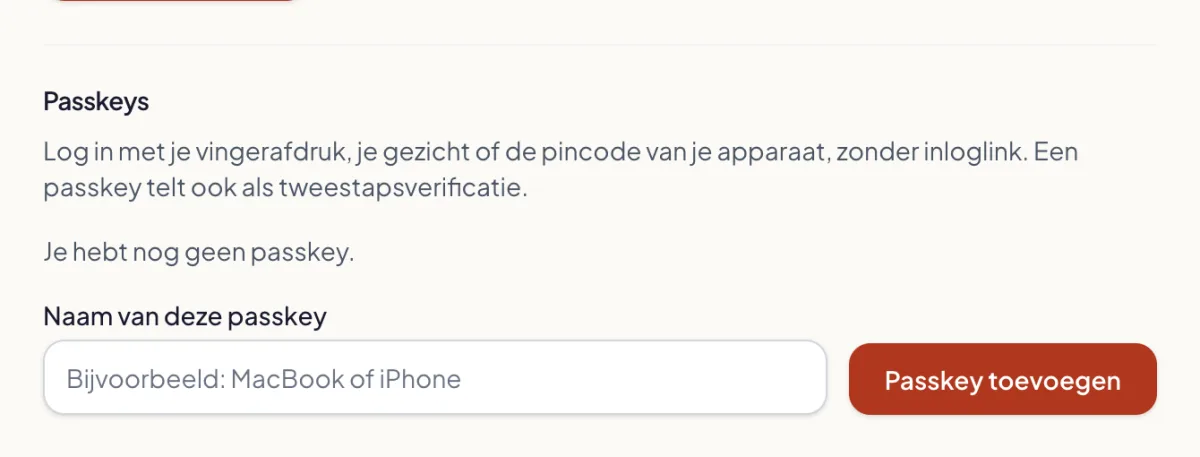
Ben je bezoeker en geen organisator? Dan vind je hetzelfde onderdeel in je account onder Instellingen.
Stap 2: voeg een passkey toe
Geef je passkey een naam waaraan je hem herkent, bijvoorbeeld "MacBook" of "iPhone van werk", en klik op Passkey toevoegen.
Je browser of telefoon vraagt nu om je vingerafdruk, je gezicht of je pincode. Gebruik je een wachtwoordmanager, dan biedt die aan de passkey op te slaan. Bevestig, en de passkey staat in de lijst.
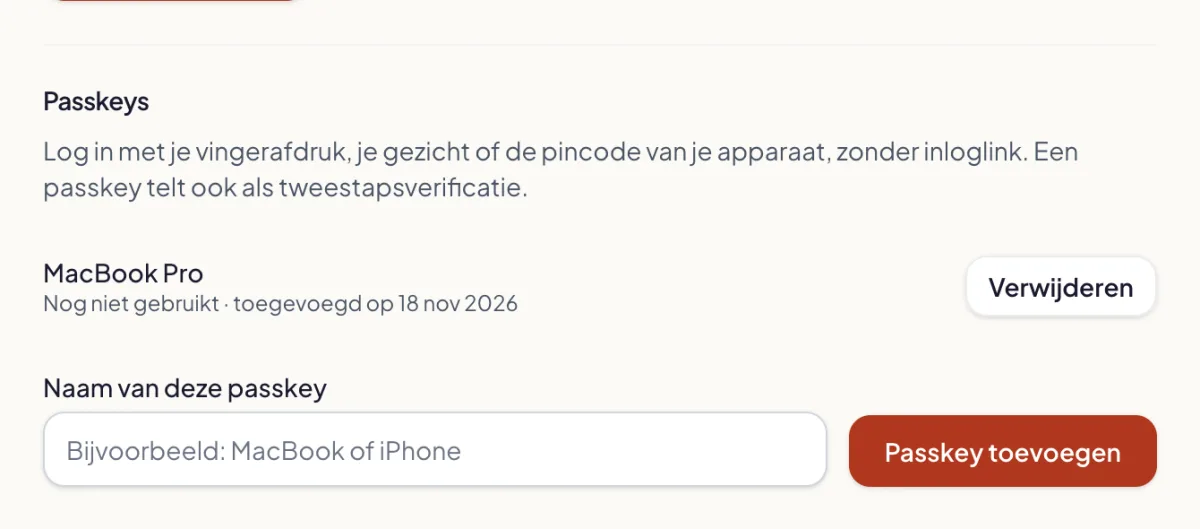
Gebruik je meerdere apparaten zonder gedeelde wachtwoordmanager? Voeg dan op elk apparaat een eigen passkey toe. Een apparaat dat al een passkey voor je account heeft, kan geen tweede maken; dan zie je daar een melding over.
Heb je al tweestapsverificatie aan staan, met een app of een andere passkey? Dan vragen we eerst om die te bevestigen voordat je een passkey toevoegt of verwijdert.
Stap 3: log in met je passkey
Op het inlogscherm van je organisatie staat onder de knop Verstuur inloglink nu ook Inloggen met passkey. Klik erop, bevestig met je vingerafdruk, gezicht of pincode, en je bent ingelogd.
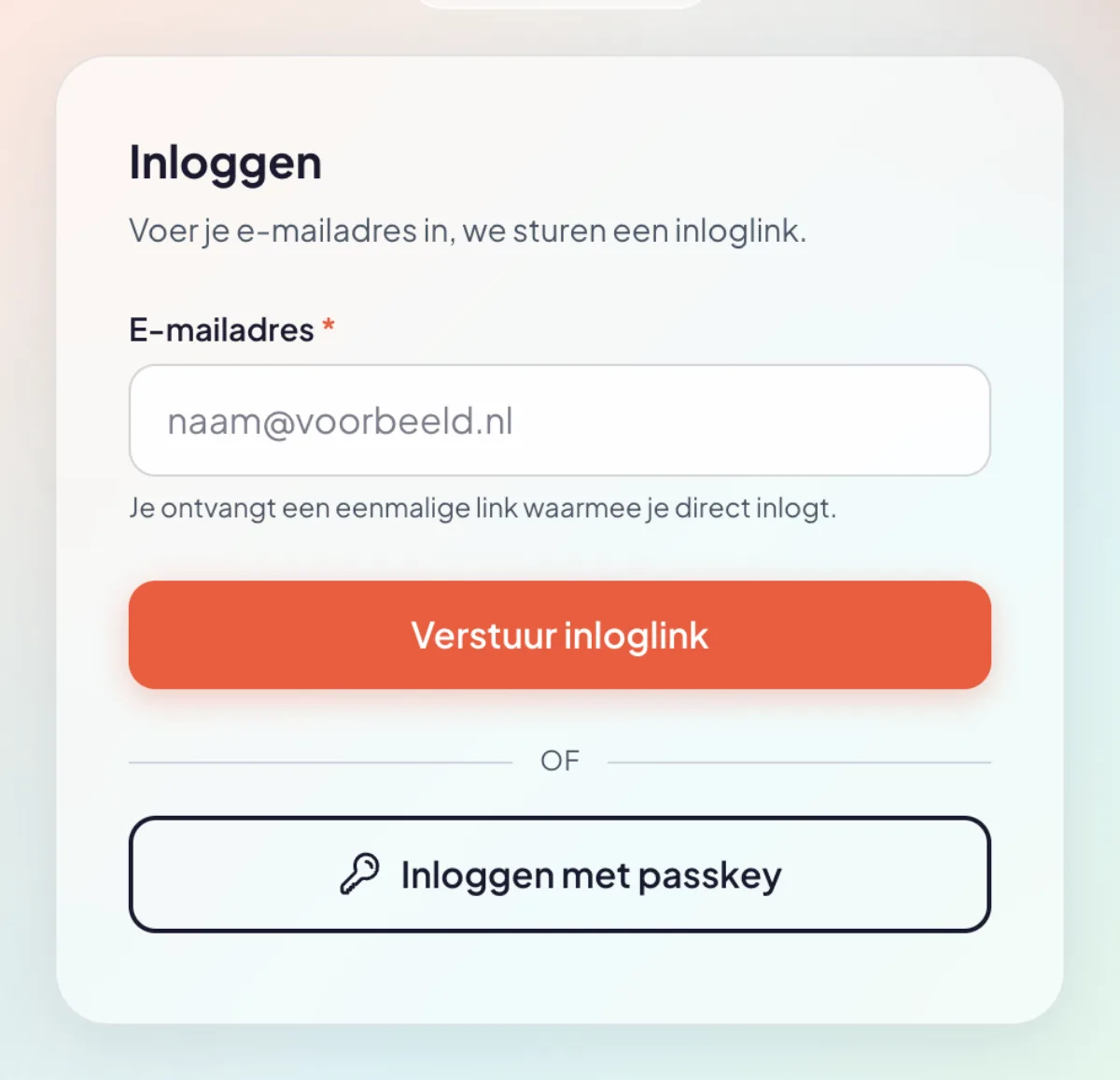
Je hoeft geen e-mailadres in te vullen en er volgt geen code meer: de passkey is je tweede stap al.
Stap 4: bevestigen na een inloglink
Log je toch in met de inloglink, bijvoorbeeld op een computer zonder je passkey? Dan verschijnt daarna Bevestig je identiteit. Klik op Bevestig met passkey.
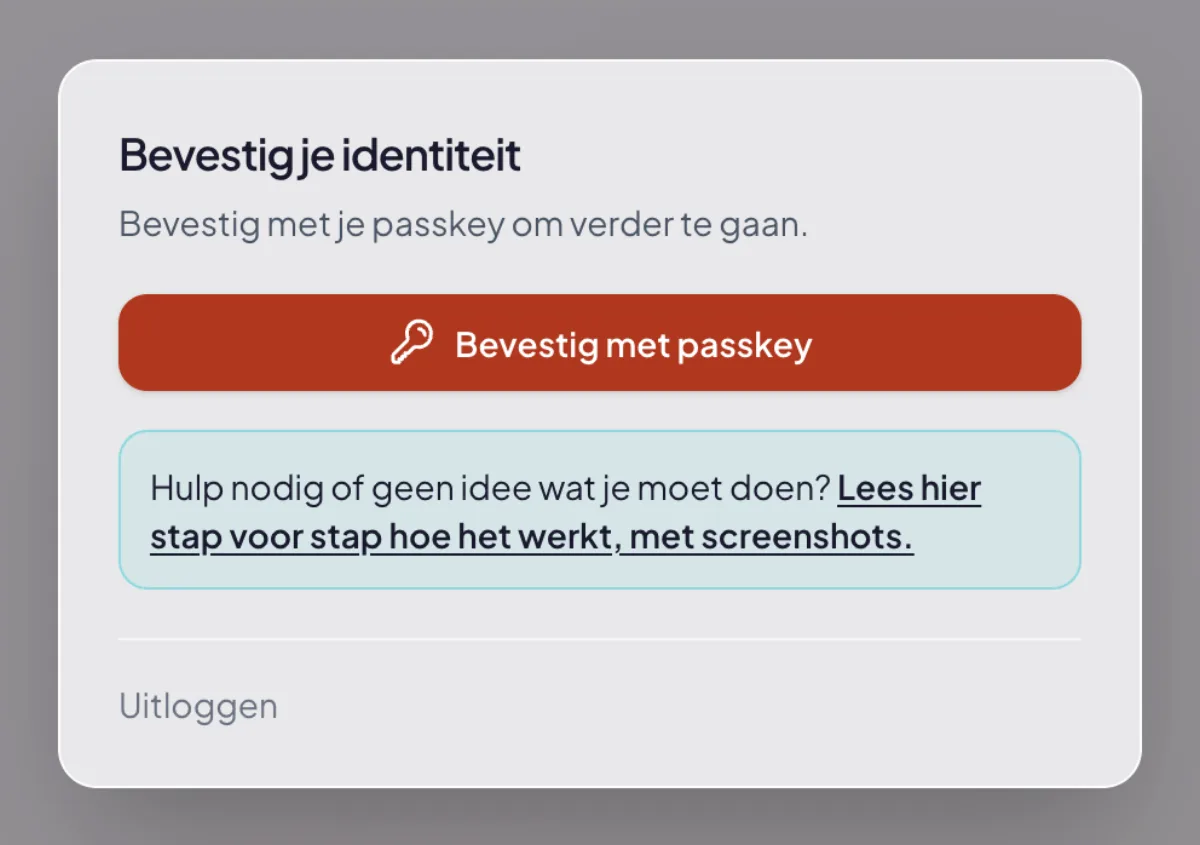
Heb je ook een authenticator-app ingesteld, dan staat daaronder het veld voor de 6-cijferige code. Je kiest zelf welke je gebruikt.
Hetzelfde venster zie je bij gevoelige acties, zoals uitbetalingen of het resetten van de tweestapsverificatie van een teamlid. Ook daar volstaat je passkey.
Stap 5: een passkey verwijderen
Nieuwe laptop of telefoon weggedaan? Klik in Instellingen, onderdeel Passkeys, op Verwijderen naast die passkey en bevestig.
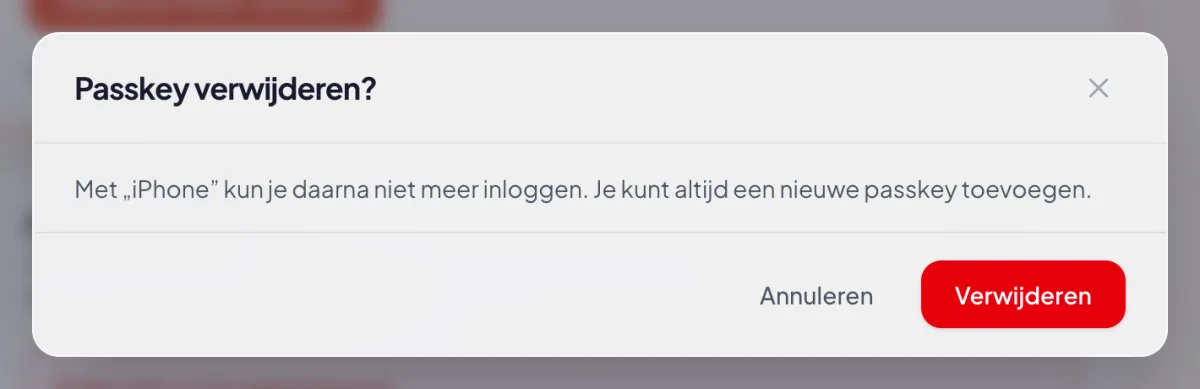
Verwijder je je laatste passkey en heb je geen authenticator-app? Dan heb je geen tweestapsverificatie meer. Verplicht je organisatie 2FA, dan vragen we je bij de volgende keer inloggen om opnieuw iets in te stellen.
Verplicht je organisatie tweestapsverificatie?
Dan volstaat een passkey. Na het inloggen zie je het instelscherm voor 2FA; klik daar op Stel in plaats daarvan een passkey in en volg stap 2. Een authenticator-app mag ook, en je kunt allebei gebruiken.
De verplichting geldt alleen voor teamleden in het beheer. Bezoekers kiezen zelf of ze een passkey of 2FA gebruiken.
Is je tweestapsverificatie gereset?
Reset een beheerder of de eigenaar je tweestapsverificatie, dan verdwijnen ook je passkeys. Log in met je e-mailadres en de inloglink en voeg een nieuwe passkey toe met de stappen hierboven. Verwijder de oude MijnEvent-passkey uit je wachtwoordmanager, die werkt niet meer.
Liever toch een authenticator-app? Lees Tweestapsverificatie instellen: stap voor stap.