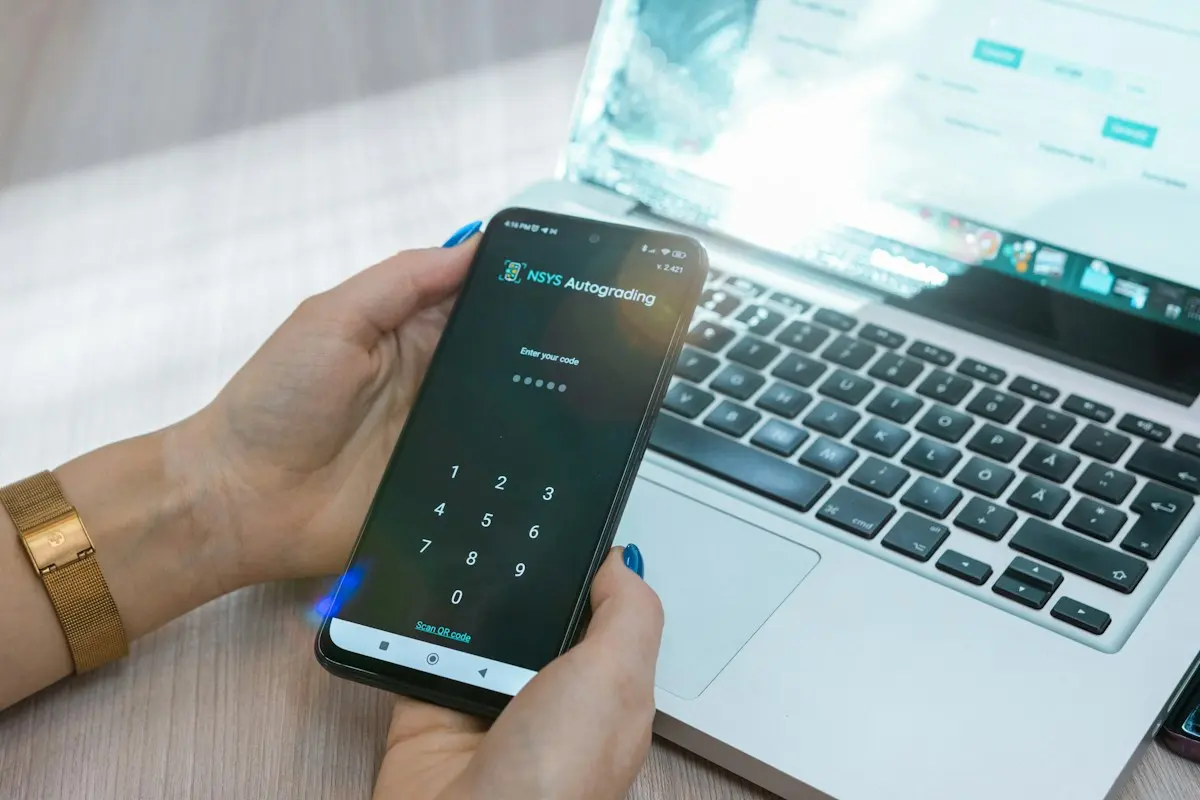
Tweestapsverificatie (2FA) zorgt dat alleen jij in jouw beheeraccount kunt, ook als iemand toegang heeft tot je mailbox. Na het inloggen vraagt MijnEvent om een code uit een app op je telefoon. Zonder die telefoon kom je er niet in.
Heb je dit nog nooit gedaan? Geen probleem. Hieronder staat elk scherm dat je tegenkomt. Reken op vijf minuten.
Wat heb je nodig?
- Je telefoon.
- Een authenticator-app. Die maakt de codes. Kies er één, ze zijn gratis:
- Google Authenticator (iPhone en Android)
- Microsoft Authenticator (iPhone en Android)
- Authy (iPhone en Android)
- Gebruik je al een wachtwoordmanager zoals 1Password of Bitwarden? Die kan het meestal ook.
- Je computer waarop je in het MijnEvent-beheer bent ingelogd.
Installeer de app eerst via de App Store of Google Play. Een account aanmaken in de app is niet nodig.
Is je 2FA gereset? Lees dit eerst
Heeft een beheerder of de eigenaar van je organisatie je tweestapsverificatie gereset, bijvoorbeeld omdat je een nieuwe telefoon hebt? Dan:
- Werken je oude codes en herstelcodes niet meer.
- Kun je gewoon inloggen met je e-mailadres en de inloglink, zonder code.
- Verwijder in je authenticator-app het oude MijnEvent-account, zodat je straks niet de verkeerde code overtypt.
- Volg daarna de stappen hieronder om 2FA opnieuw in te stellen.
Verplicht je organisatie 2FA voor het hele team? Dan zie je het instelscherm uit stap 2 direct na het inloggen en kun je pas verder als je het hebt afgerond.
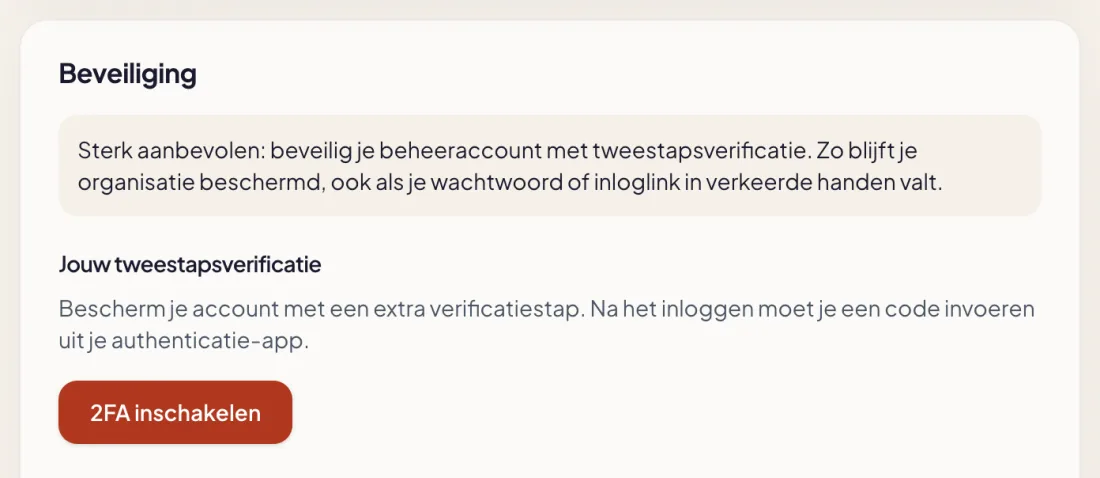
Stap 1: open Instellingen en klik op 2FA inschakelen
Ga in het beheer naar Instellingen en scrol naar de kaart Beveiliging. Onder "Jouw tweestapsverificatie" staat de knop 2FA inschakelen. Klik erop.
Stap 2: scan de QR-code met je app
Er verschijnt een QR-code. Open je authenticator-app op je telefoon:
- Google Authenticator: tik op het plusteken en kies QR-code scannen.
- Microsoft Authenticator: tik op het plusteken, kies Ander account en scan de code.
- Authy: tik op Add account en scan de code.
Richt de camera van je telefoon op de QR-code op je scherm. De app voegt het account toe en toont een code van zes cijfers, met een balkje of cirkeltje dat aftelt.
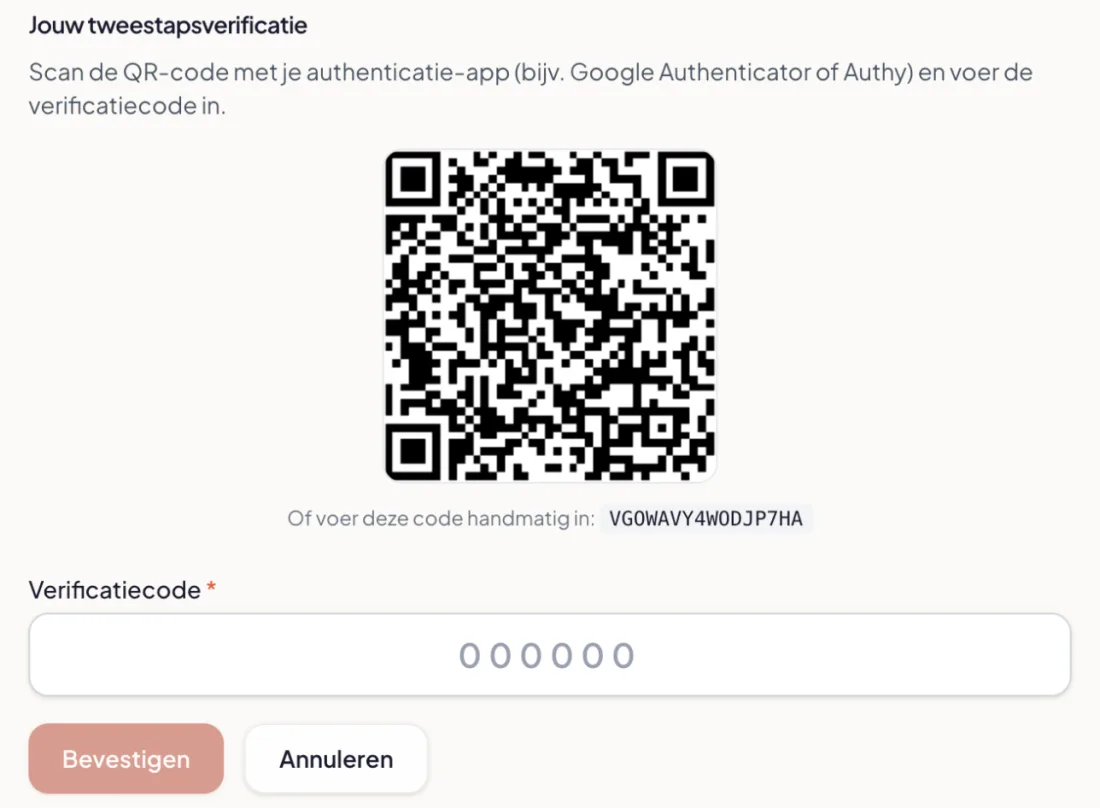
Lukt scannen niet? Onder de QR-code staat een code van letters en cijfers. Kies in je app voor "Code handmatig invoeren" (of "Enter a setup key") en typ die code over.
Stap 3: vul de code uit de app in
Typ de zes cijfers die je app nu toont in het veld Verificatiecode en klik op Bevestigen.
De code verandert elke 30 seconden. Is hij net verlopen terwijl je typte? Neem dan gewoon de nieuwe code. Krijg je een foutmelding, controleer dan of de tijd op je telefoon automatisch wordt ingesteld: een klok die een paar minuten afwijkt geeft verkeerde codes.
Stap 4: bewaar je herstelcodes
Na het bevestigen krijg je 8 herstelcodes. Dit is je reservesleutel voor als je telefoon kwijt, kapot of vervangen is.
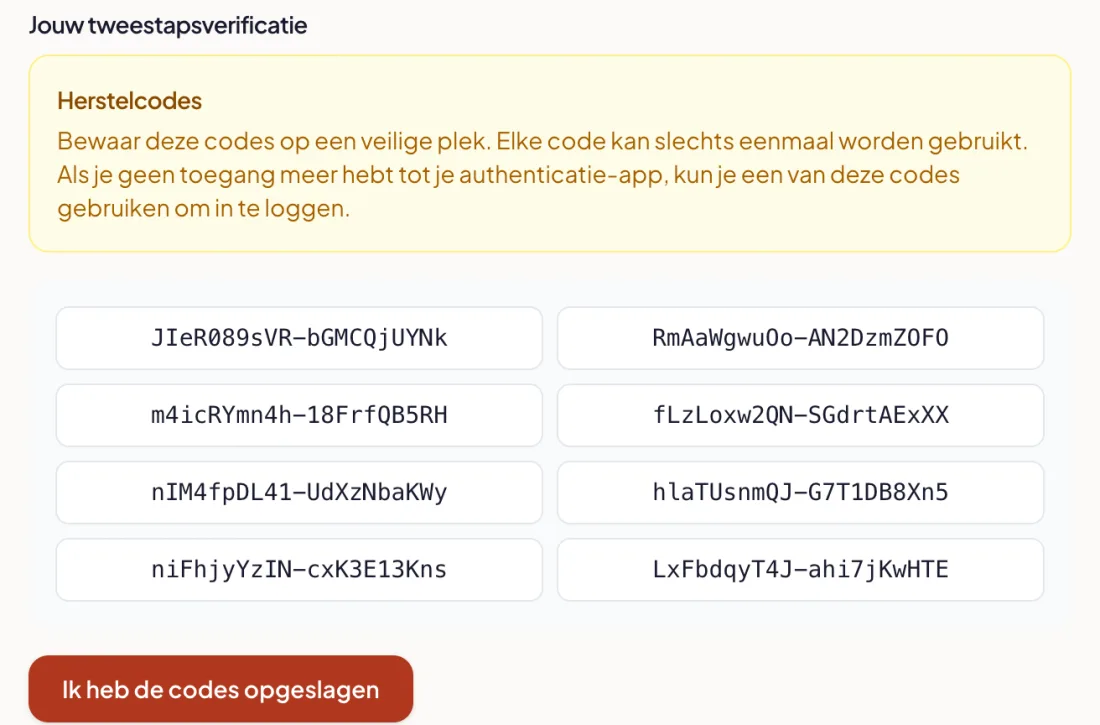
- Bewaar ze niet alleen op je telefoon. Zet ze in je wachtwoordmanager, of print ze en leg ze in een la.
- Elke code werkt één keer.
- Je ziet ze maar één keer. Sla ze dus nu op.
Klik daarna op Ik heb de codes opgeslagen. Er staat nu "2FA is ingeschakeld". Klaar.
Stap 5: zo log je voortaan in
Inloggen gaat zoals je gewend bent: e-mailadres invullen en op de inloglink in je mail klikken. Daarna verschijnt Bevestig je identiteit. Open je authenticator-app, typ de code die bij MijnEvent staat en klik op Verifieer.
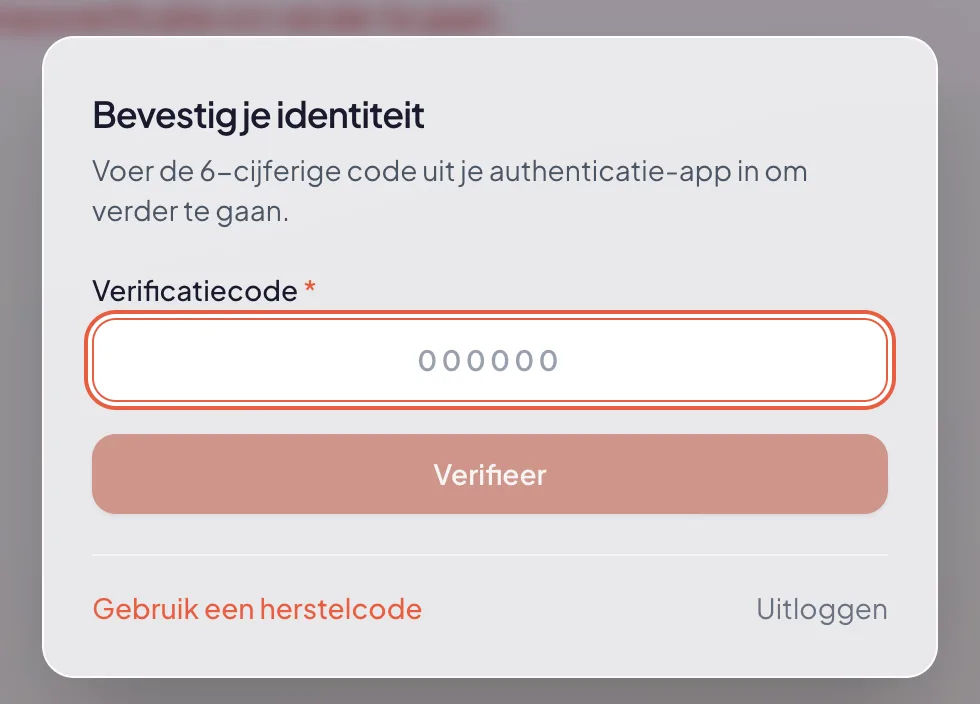
Telefoon niet bij de hand? Klik op Gebruik een herstelcode en vul een van je herstelcodes in.
Log je in op een nieuwe computer of browser, dan vragen we daarnaast eenmalig een code die we per e-mail sturen. Dat is iets anders dan de code uit je app: die mailcode bevestigt het apparaat, de app-code bevestigt dat jij het bent.
Telefoon kwijt en geen herstelcodes meer?
Vraag een beheerder of de eigenaar van je organisatie om je tweestapsverificatie te resetten. Dat doen ze in het beheer onder Team, met de knop 2FA resetten bij jouw naam. Je krijgt dan een e-mail en kunt 2FA opnieuw instellen met de stappen hierboven.
Ben je zelf de eigenaar en kom je er niet meer in? Neem dan contact op met MijnEvent.
Meer over hoe inloggen zonder wachtwoord werkt, lees je in Magic login en twee-factor-authenticatie.
Geen zin in een app? Met een passkey log je in met je vingerafdruk of gezicht, en die telt ook als tweestapsverificatie. Lees Inloggen met een passkey.