Na afloop van een event wil je eigenlijk maar een paar dingen weten. Hoeveel mensen kwamen er echt? Wanneer stond de rij bij de ingang het langst? En kwamen de mensen die je hebt uitgenodigd ook?
Die antwoorden staan nu in het eventoverzicht van je beheer. Open een event, blijf op het tabblad Overzicht en scrol naar het blok Check-ins. Het verschijnt op de dag van het event, of eerder zodra de eerste kaart is gescand, en het blijft daarna staan.
Opkomst en no-shows in één oogopslag
Bovenaan staan vier getallen.
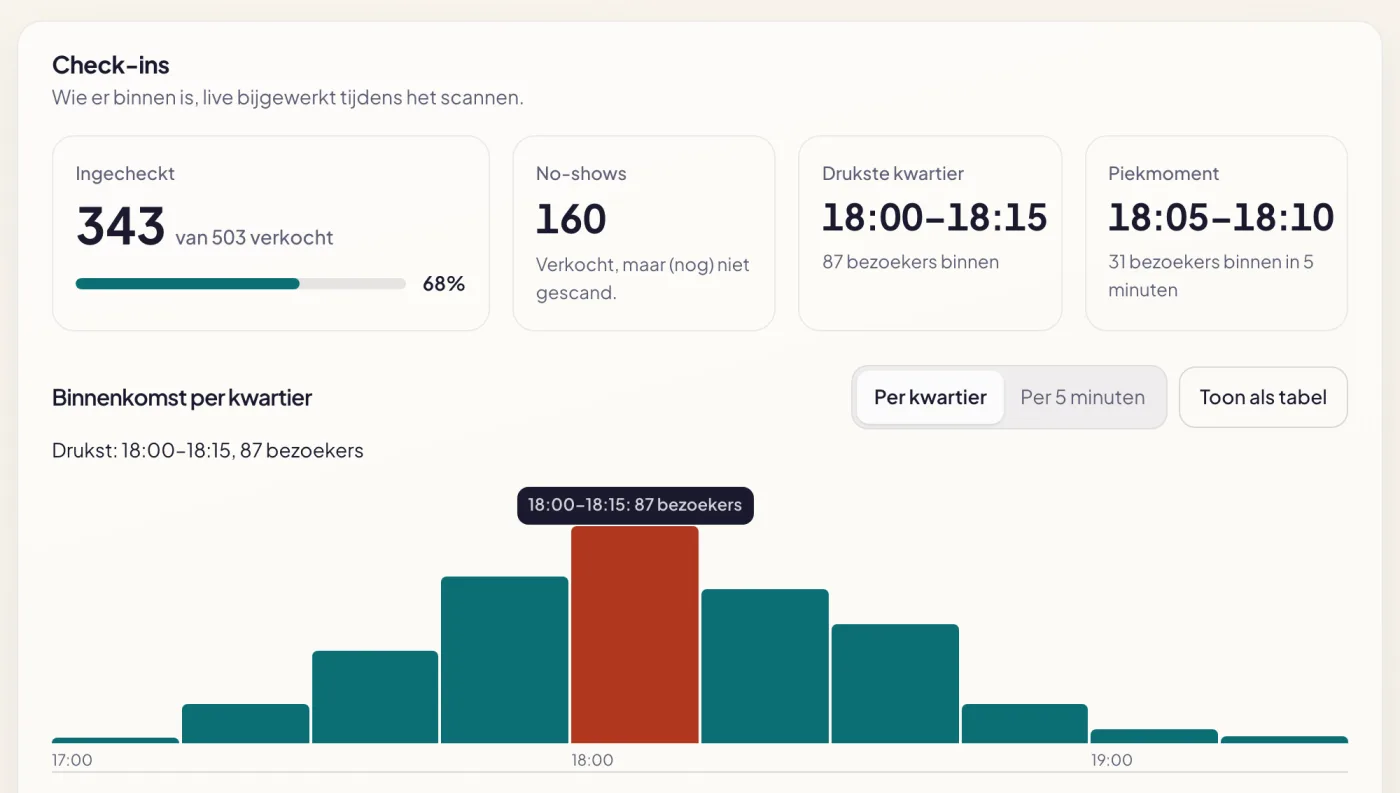
- Ingecheckt: hoeveel van je verkochte kaarten bij de ingang zijn gescand, met de opkomst als percentage.
- No-shows: kaarten die verkocht zijn, maar niet gescand. Bij een gratis event met aanmelding ligt dat getal vaak hoger dan je denkt; bij een betaald concert juist laag.
- Drukste kwartier: het kwartier waarin de meeste mensen binnenkwamen.
- Piekmoment: dezelfde vraag per 5 minuten. Daar zie je de echte golf, bijvoorbeeld vlak na het openen van de poort of net voor de hoofdact.
Kwamen er ook kaarten van een ander event binnen, bijvoorbeeld een dagkaart die ook op dit event geldig was? Dan staat dat in een kleine noot onder het getal. Die kaarten tellen niet mee in je opkomst, zodat het percentage klopt.
Wanneer was het het drukst?
De grafiek laat per kwartier zien hoeveel bezoekers er binnenkwamen. Ga met je muis over een staaf en je ziet het tijdvak met het aantal. Wil je fijner kijken, kies dan Per 5 minuten.
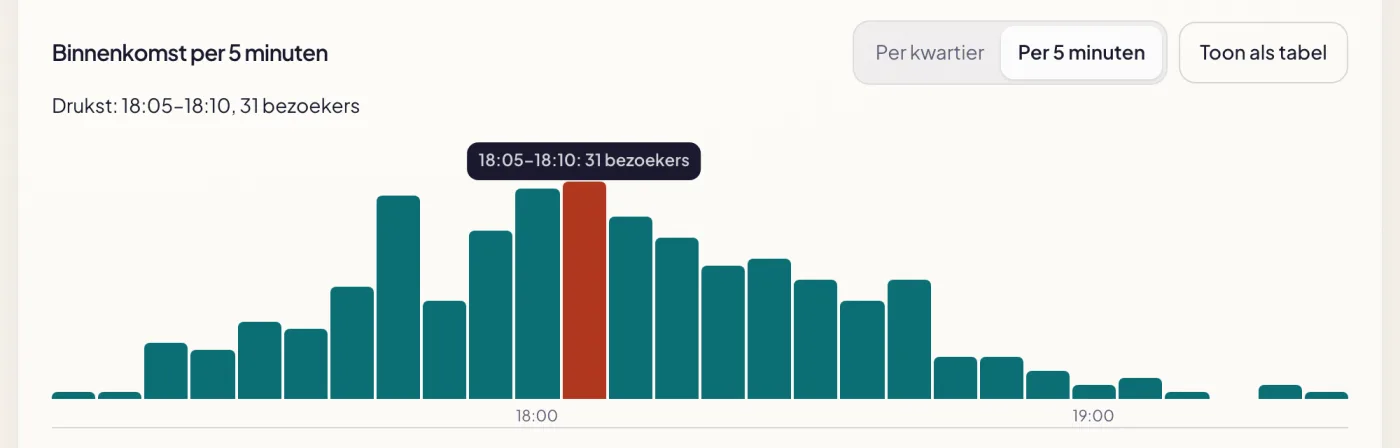
Dit is de grafiek waar je volgend jaar het meest aan hebt. Zie je dat de helft van je publiek in twintig minuten binnenkwam, dan weet je dat je in dat stuk meer scanners nodig hebt, of dat het helpt om de poort een halfuur eerder te openen. Liever een tabel? Met Toon als tabel krijg je dezelfde cijfers als lijst.
De grafiek beperkt zich tot de eventtijd, met een paar uur marge ervoor en erna. Een testscan van een week eerder telt wel mee in de totalen, maar trekt de grafiek niet uit elkaar. Hoeveel scans er buiten de eventtijd vielen, staat eronder.
Kwamen je gasten ook echt?
Vrijkaarten zijn makkelijk uitgedeeld, maar je wilt weten of ze gebruikt worden. Daarom staan de gastenlijst en de relatiekaarten apart.
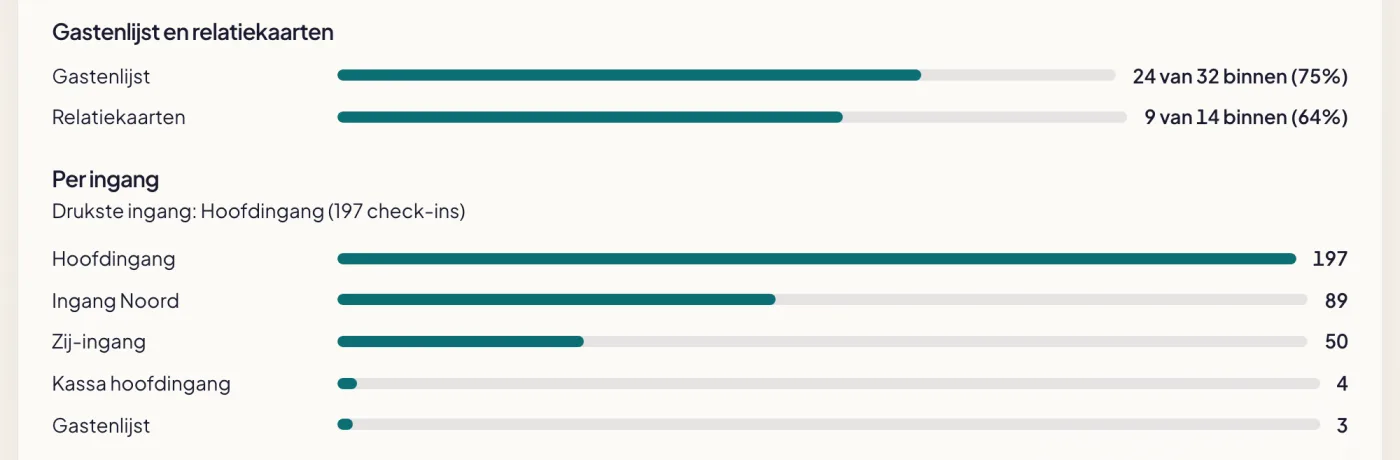
Je ziet per soort hoeveel kaarten er zijn uitgegeven, hoeveel daarvan gescand zijn en het percentage. Blijkt dat maar de helft van je relaties komt, dan is dat een goed gesprek met je sponsors. Of een reden om volgend jaar met een aanmelding te werken in plaats van met losse vrijkaarten. Relatiekaarten geef je uit met de module Relatiekaarten.
Via welke ingang kwamen ze binnen?
Werk je met meer dan één ingang, dan zie je per ingang hoeveel mensen er binnenkwamen, met de drukste bovenaan. De naam van de ingang kiest de controleur zelf in de scanner-app. "Hoofdingang" en "hoofdingang" tellen als dezelfde.
Zo zie je of je de scanners goed hebt verdeeld. Kwam driekwart van je publiek via de hoofdingang en stonden daar twee mensen, terwijl de zij-ingang er drie had? Dan weet je wat je volgend jaar omdraait.
Per ticketsoort en per controleur
Onderaan staan twee overzichten die je openklapt.
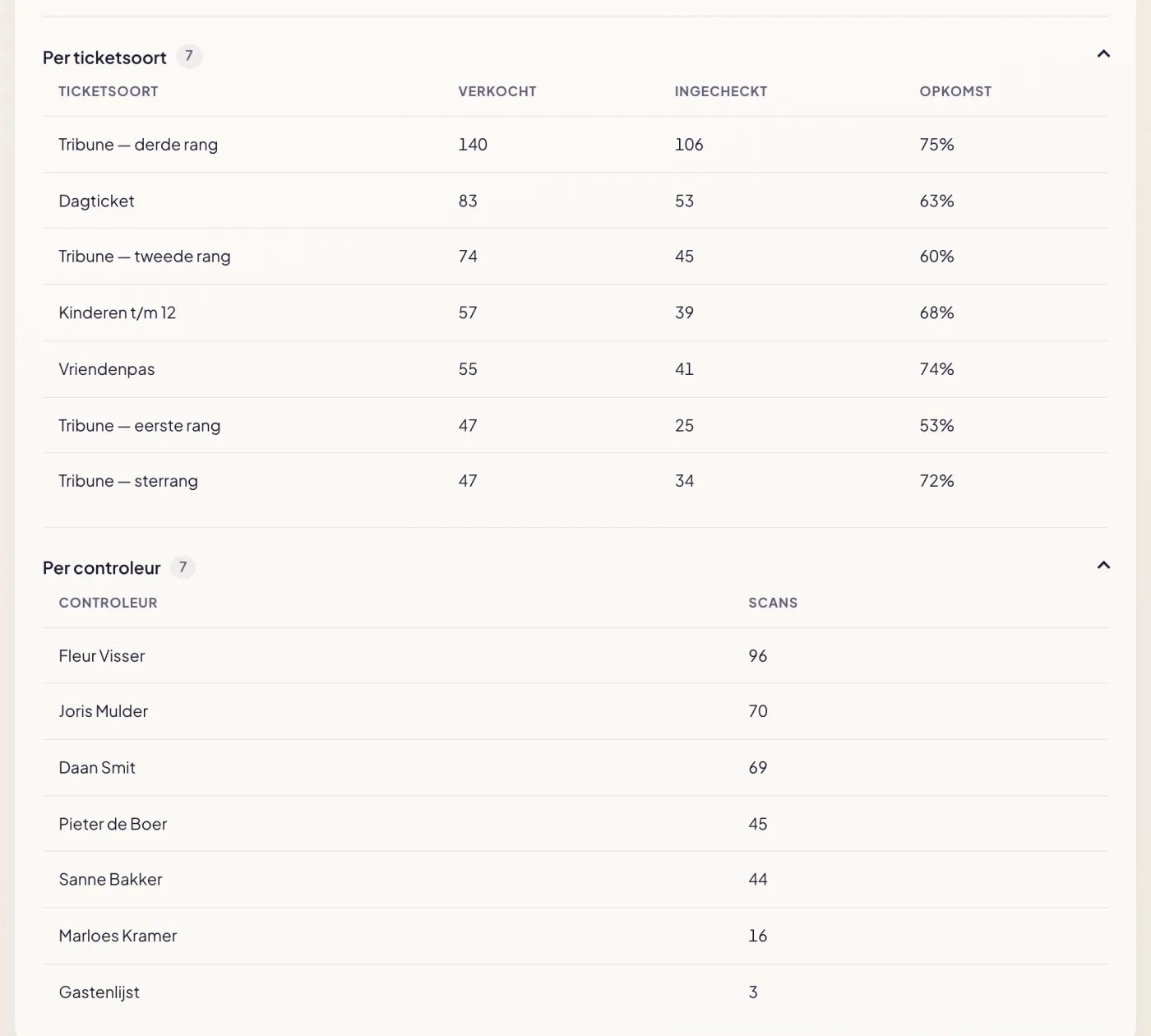
Per ticketsoort zie je de opkomst per soort kaart. Dat laat verschillen zien die in het totaal verdwijnen: vriendenpashouders die bijna allemaal komen, of dagkaarten die vaker blijven liggen.
Per controleur zie je hoeveel scans iedere vrijwilliger deed. Handig om te weten wie de drukte opving, en om na afloop iemand te bedanken. Scans van de gastenlijst en de kassa staan apart.
Live tijdens het event
Terwijl er gescand wordt, werkt het blok zichzelf bij. Je kunt op de avond zelf dus vanaf een laptop of telefoon meekijken hoe de zaal volloopt, zonder te verversen. Ook scans die offline zijn gedaan tellen mee, op het moment dat ze gescand zijn: de scanner-app bewaart het tijdstip en stuurt de scans door zodra er weer bereik is. Hoe je de app klaarzet voor een avond met slecht bereik, lees je in Controleur worden: de app installeren en testen.
Wie ziet dit?
Het blok staat bij iedereen in je team met het recht Statistieken. Heeft een teamlid dat recht niet, dan ziet die het eventoverzicht zonder de check-in-cijfers. De verkoopcijfers over al je events samen vind je zoals altijd onder Statistieken.
Benieuwd hoe het scannen zelf werkt? Lees check-in en QR-scannen.