# Je affiche op je eventpagina zetten — MijnEvent

  [Home](https://mijnevent.nl/nl) / [Blog](https://mijnevent.nl/nl/blog) / Je affiche op je eventpagina zetten   poster affiche eventpagina social media 

# Je affiche op je eventpagina zetten

 De poster die je al hebt laten ontwerpen, hoort ook online te staan. Upload hem één keer en hij verschijnt op je eventpagina, op de overzichtskaart, in de widget en in de preview op social media.

 [Jasper Koers](https://mijnevent.nl/nl/auteur/jasper-koers) · 14 september 2026 · 4 min leestijd 

  ![](https://regify-mijnevent.s3.eu-central-1.amazonaws.com/blog/covers/poster-op-je-eventpagina.webp)  Beeld: met AI gemaakt     In het kort

- Je uploadt de staande affiche van je event één keer; hij verschijnt daarna naast de beschrijving op de eventpagina, als kaartkop in het overzicht en in de widget op je eigen site.
- De poster wordt automatisch rechtgezet, verkleind en opgeslagen als WebP, met een kleinere variant voor de kaarten — je bezoeker laadt dus geen bestand van tien megabyte.
- De social-preview (de afbeelding die WhatsApp, Facebook en LinkedIn tonen bij je link) krijgt een MijnEvent-kaart met je poster links en de eventgegevens rechts.
- Vervang je de poster, dan vernieuwt de social-preview automatisch mee in plaats van dat de oude versie blijft hangen.

# De poster hangt in het dorp, maar niet online

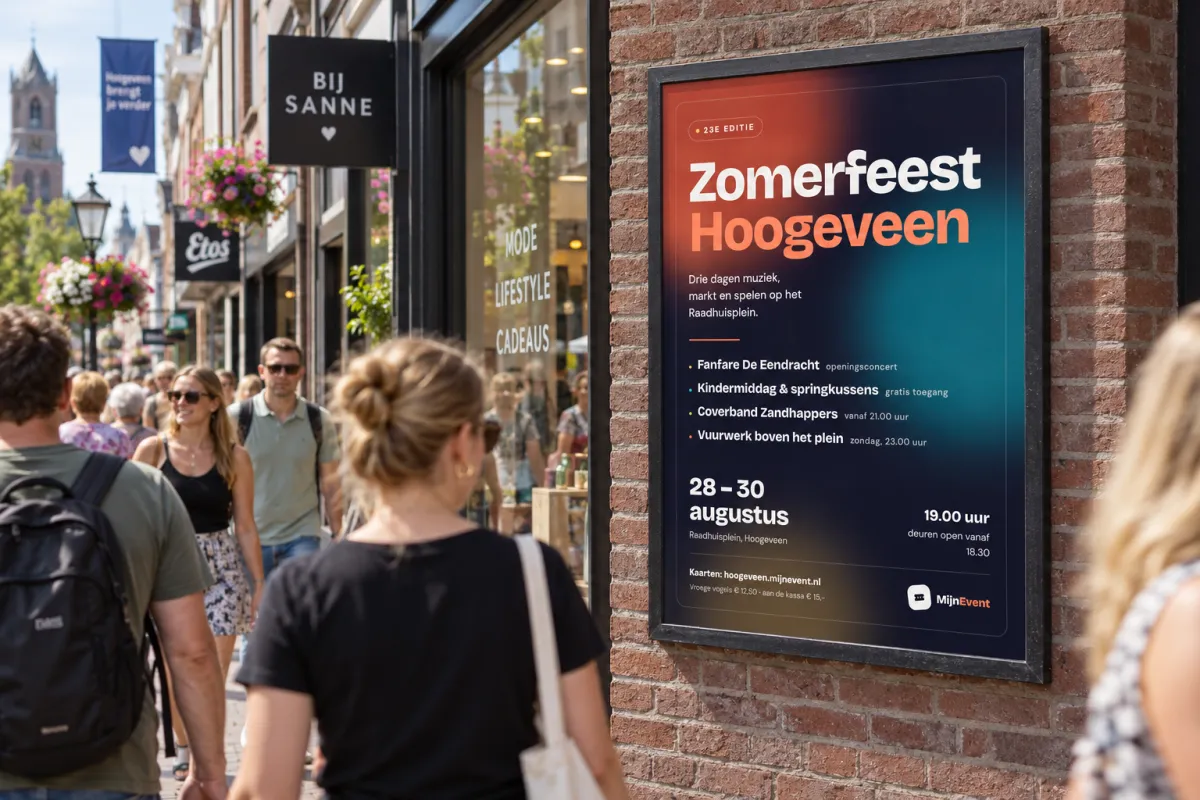
Bijna elke vereniging heeft hem: een affiche. Iemand heeft er avonden aan gewerkt, hij hangt bij de bakker, de sporthal en het dorpshuis, en hij staat op de omslagfoto van je Facebook-evenement. Alleen op de pagina waar mensen daadwerkelijk hun kaartje kopen, stond hij tot nu toe niet.

Dat kon ook niet goed: de enige beeldplek was een brede band bovenaan de pagina. Een staande A3-poster in een liggende band betekent bijsnijden, en dan valt precies de helft van het ontwerp weg — meestal de helft met de datum erin.

Daarom kun je nu een **poster** uploaden. Staand, zoals hij bedoeld is.

# Waar hij verschijnt

Je uploadt hem één keer bij je event. Daarna staat hij:

- **op de eventpagina**, naast de beschrijving, in zijn eigen verhouding;
- **als kaartkop in het overzicht** van je events, zodat je programma er meteen anders uitziet;
- **in de widget** die je op je eigen website hebt gezet;
- **in de social-preview**: de afbeelding die WhatsApp, Facebook, LinkedIn of Mastodon laten zien zodra iemand je link deelt.

Die laatste is de moeite waard om even bij stil te staan. De preview is geen uitsnede van je poster, maar een MijnEvent-kaart: je poster links, de naam van het event, de datum en de locatie rechts. Zo blijft het beeld herkenbaar én is het leesbaar op het formaat waarin het voorbijkomt in een tijdlijn.

# Je hoeft niets voor te bewerken

Sleep het bestand erin zoals het uit de ontwerpsoftware of van de drukker komt: JPG, PNG of WebP tot 10 MB. Wat er daarna gebeurt, gebeurt vanzelf:

- de afbeelding wordt rechtgezet op basis van de oriëntatie-informatie uit de camera of scanner;
- hij wordt verkleind tot maximaal 1600 pixels op de lange zijde;
- hij wordt opgeslagen als **WebP**, een formaat dat bij gelijke kwaliteit fors kleiner is dan JPG;
- er komt een kleinere variant bij voor de overzichtskaarten, zodat een lijst met tien events niet tien grote bestanden inlaadt.

Is je bronbestand kleiner dan die maten, dan wordt er niets opgeblazen — dan blijft hij zoals hij is.
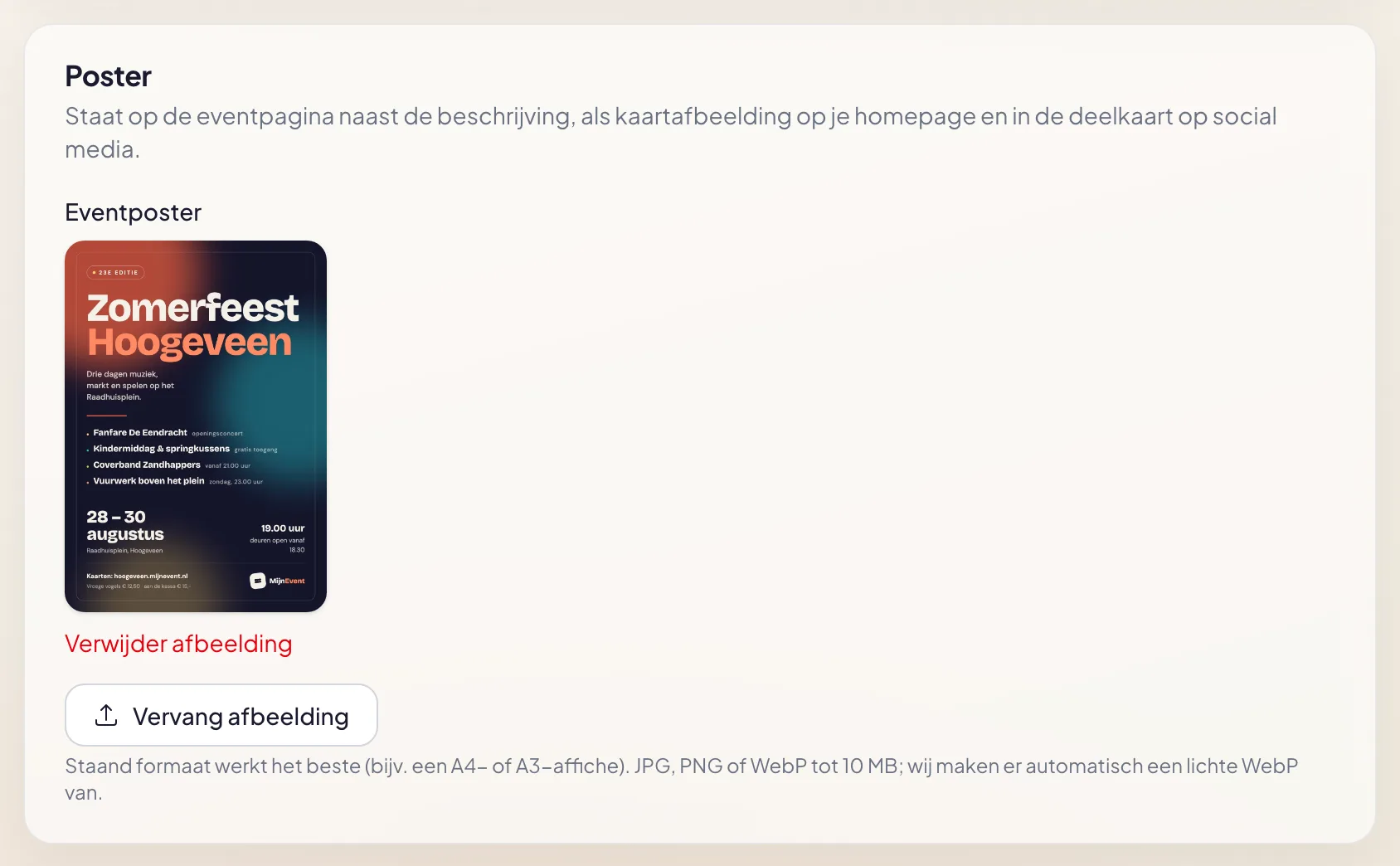
![Het posterpaneel in beheer met een geüploade staande poster in de preview en knoppen om hem te vervangen of te verwijderen](https://regify-mijnevent.s3.eu-central-1.amazonaws.com/blog/inline/eventposter-upload.webp)*Het posterpaneel toont meteen hoe de staande affiche eruitziet, met knoppen om hem te vervangen of te verwijderen.*

# Vervangen en verwijderen

Nieuwe versie van de poster, omdat er een sponsor bij is gekomen of een tijd is gewijzigd? Upload hem gewoon opnieuw. Elke upload krijgt een eigen bestandsnaam, en daardoor wordt ook de social-preview opnieuw opgebouwd. Dat is precies het probleem dat mensen anders dagenlang achtervolgt: je hebt de poster vervangen, maar WhatsApp blijft de oude tonen.

Wil je hem helemaal weg, dan haal je hem met één knop weg en valt de pagina terug op de gewone weergave.

# Een paar praktische tips

- **Zet de belangrijkste informatie groot.** Op een telefoon is je poster ongeveer een handbreedte hoog. Wat op A3 nog leesbaar is, is dat op 360 pixels niet meer.
- **Reken niet op de poster alleen.** Vul datum, tijd, locatie en prijs gewoon in de velden in. Zoekmachines, agenda-apps en schermlezers lezen die velden; ze lezen geen tekst in een afbeelding.
- **Houd het je eigen ontwerp.** Wil je dat de hele pagina meer naar je vereniging ruikt, dan regel je kleuren en logo bij je huisstijlinstellingen; de poster staat daar los van.

# Kort samengevat

- Upload de staande affiche één keer bij je event.
- Hij verschijnt op de eventpagina, de overzichtskaart, in de widget en in de social-preview.
- Rechtzetten, verkleinen en omzetten naar WebP gebeurt automatisch, inclusief een kleine variant.
- Een nieuwe upload vernieuwt ook de social-preview; verwijderen kan met één knop.

Heb je al een affiche liggen voor je eerstvolgende event? Zet hem erop — het is het snelste wat je vandaag aan je eventpagina kunt verbeteren.

   Veelgestelde vragen

## Veelgestelde vragen

## Welk formaat en welke bestandsgrootte kan ik uploaden?

  JPG, PNG of WebP tot 10 MB, met een lange zijde tussen ongeveer 600 en 8000 pixels. Een staand A-formaat werkt het mooist, want de poster staat naast de tekst en niet als brede band erboven.

## Moet ik de poster zelf verkleinen?

  Nee. De upload wordt rechtgezet op basis van de EXIF-oriëntatie, verkleind naar maximaal 1600 pixels op de lange zijde en opgeslagen als WebP, plus een kleine variant voor de overzichtskaarten. Een kleine bronafbeelding wordt niet opgeblazen.

## Blijft mijn oude social-preview hangen als ik een nieuwe poster upload?

  Nee. Elke upload krijgt een eigen bestandsnaam, waardoor de preview-afbeelding opnieuw wordt opgebouwd en de oude versie wordt opgeruimd.

## Kan ik de poster ook weer weghalen?

  Ja. Met de verwijderknop haal je hem weg; de pagina valt dan terug op de gewone weergave zonder poster.

  [    Terug naar blog ](https://mijnevent.nl/nl/blog) 

  MijnEvent

## Meer lezen

 [ ![](https://regify-mijnevent.s3.eu-central-1.amazonaws.com/blog/covers/wachtlijst-bij-een-uitverkocht-event.webp) wachtlijst 

 Jasper Koers · 14 september 2026 · 5 min leestijd

## Wie staat er op de wachtlijst? Nu zie je het

De wachtlijst werkte al vanzelf: uitverkocht, iemand meldt zich aan, en zodra er een kaart vrijkomt gaat de mail eruit. Alleen kon je er niet in kijken. Vanaf nu wel — met naam, positie en de knop om zelf te mailen.

 ](https://mijnevent.nl/nl/blog/wachtlijst-bij-een-uitverkocht-event) [ ![](https://regify-mijnevent.s3.eu-central-1.amazonaws.com/blog/covers/e-mailadres-van-een-bestelling-wijzigen.webp) bestellingen 

 Jasper Koers · 14 september 2026 · 4 min leestijd

## Een bezoeker gaf een verkeerd e-mailadres op — nu wat?

Een typfout in het e-mailadres betekende voorheen een handmatige omweg. Je past het adres van de bestelling nu zelf aan en de tickets gaan meteen opnieuw de deur uit, met jou in cc.

 ](https://mijnevent.nl/nl/blog/e-mailadres-van-een-bestelling-wijzigen) [ ![](https://regify-mijnevent.s3.eu-central-1.amazonaws.com/blog/covers/voorbeeld-delen-voor-publicatie.webp) concept 

 Jasper Koers · 14 september 2026 · 4 min leestijd

## Laat het bestuur meekijken voordat je publiceert

Een concept-event was alleen te zien voor wie een beheeraccount heeft. Met een voorbeeldlink stuur je de echte pagina naar je bestuur of je opdrachtgever, met een duidelijke banner en zonder dat er iets te koop staat.

 ](https://mijnevent.nl/nl/blog/voorbeeld-delen-voor-publicatie) 

   MijnEvent

## Klaar om te beginnen?

Maak gratis een account aan en verkoop je eerste tickets vandaag nog.

 [Start gratis](https://mijnevent.nl/registreer) [Prijzen](https://mijnevent.nl/nl/prijzen)