Het begint met één event
Je eerste event staat in je ticketshop en dat ziet er prima uit: één kaart, één prijs, klaar. Een jaar later organiseer je een festivalweekend met een vrijdagavond, een zaterdag en een zondag. Daarnaast loopt er een najaarsconcert en een nieuwjaarsborrel. Elke dag is een eigen event, want elke dag heeft zijn eigen capaciteit en zijn eigen scanlijst.
Je bezoeker ziet vijf kaarten op een rij, elk met een "vanaf"-prijs. Wie voor de zaterdag komt, moet eerst uitzoeken welke van de vijf dat is. En op de pagina van die zaterdag staan de dagtickets tussen de campingplekken en de parkeerkaarten.
Niets daarvan is fout. Het is alleen veel. Er zijn nu vier dingen waarmee je daar orde in aanbrengt, en je kunt ze los van elkaar gebruiken.
1. Events bundelen tot één tegel
Een event-groep is een tegel op je beginpagina met een eigen pagina erachter. Je geeft de groep een naam en een korte omschrijving en kiest welke events erbij horen. Op de tegel staat de periode die de onderdelen samen beslaan en hoeveel onderdelen het zijn.
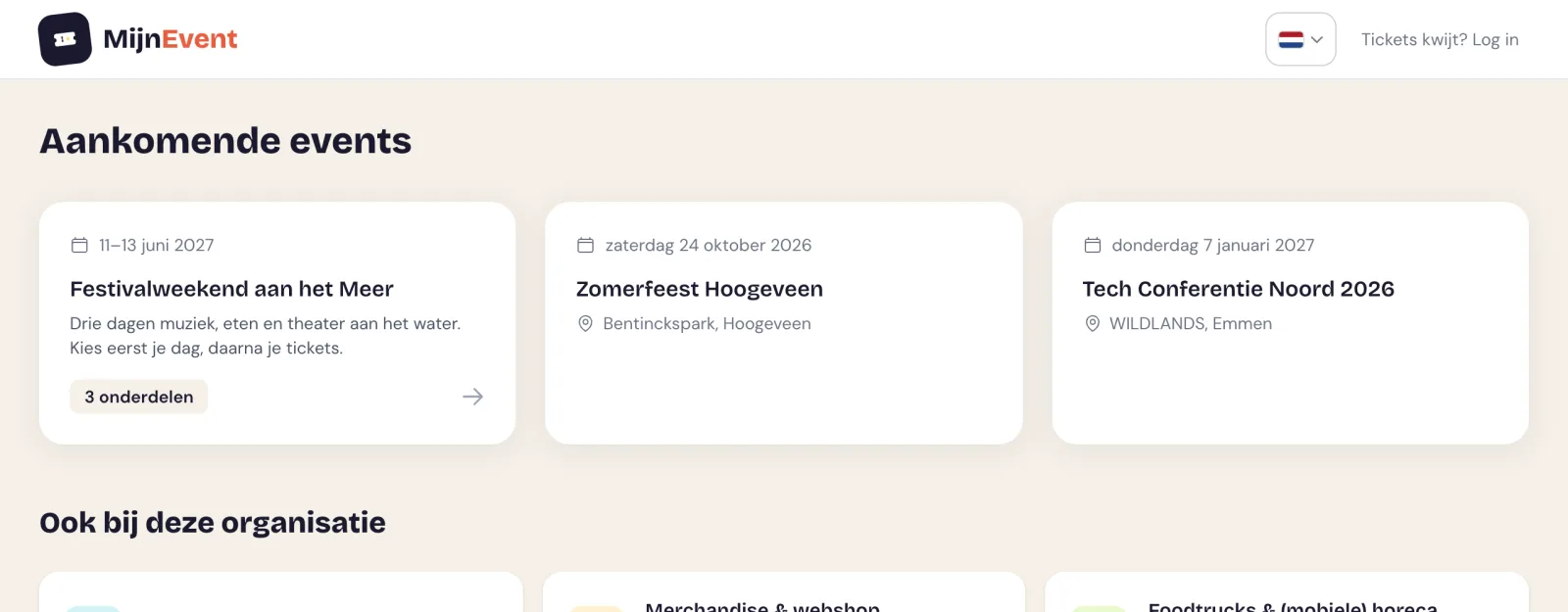
De bezoeker klikt op de tegel en kiest daar zijn dag. Op de eventpagina staat bovenaan een link terug naar de groep, zodat hij makkelijk naar een andere dag kan.
Je stelt het in onder Events → Indeling van de beginpagina:
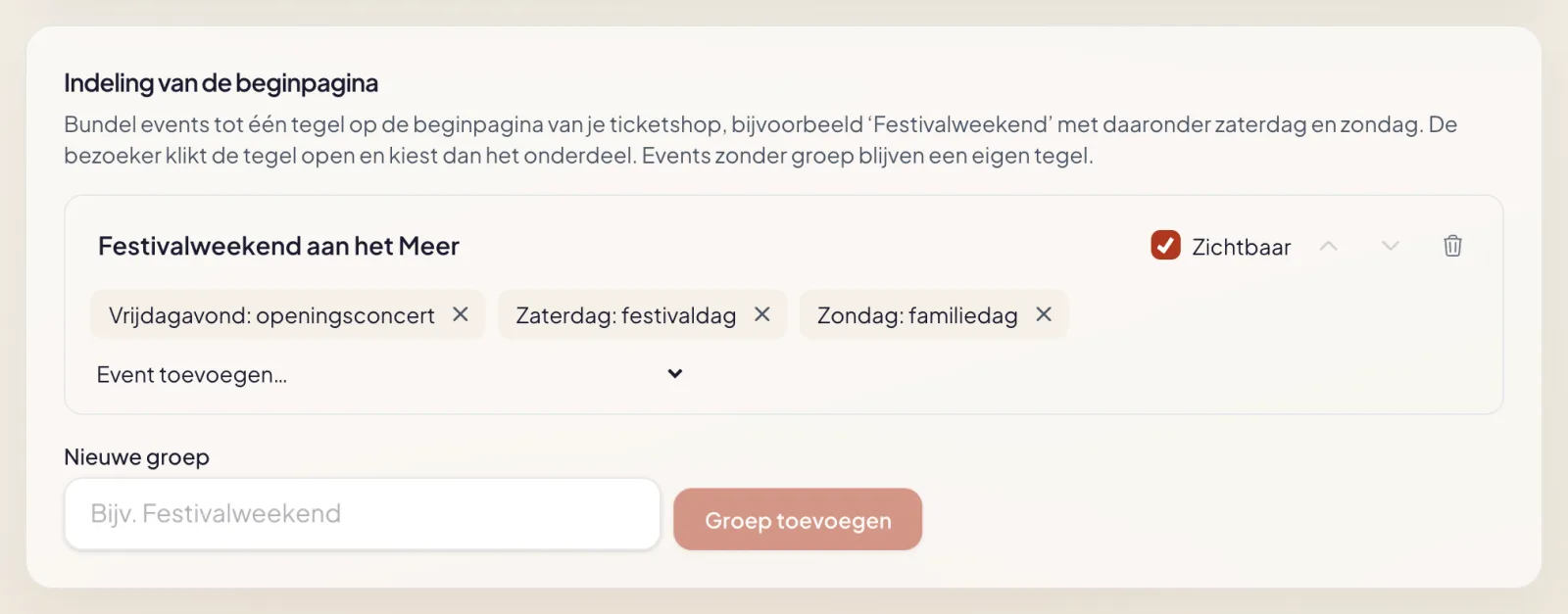
Een paar dingen die je vooraf wilt weten:
- Een groep bevat events, geen andere groepen. Voor de bezoeker blijft het bij twee klikken.
- Events zonder groep houden gewoon hun eigen tegel.
- Een groep zonder lopende events staat niet op je beginpagina. Je hoeft na afloop niets op te ruimen.
- Met het vinkje Zichtbaar zet je een groep tijdelijk uit het zicht, bijvoorbeeld terwijl je hem nog aan het vullen bent.
- Het adres van de groepspagina verandert niet als je de naam aanpast.
2. Prijzen pas na het aanklikken
Op een beginpagina met veel kaarten leest een rij prijzen als een prijslijst. Sommige organisaties willen dat juist. Andere laten de bezoeker liever eerst kiezen wát hij wil, en tonen dan pas wat het kost.
Onder Integraties → stijlstudio staat de schakelaar Prijzen tonen op de beginpagina. Zet je hem uit, dan verdwijnen de prijzen van je beginpagina en van de groepspagina's. Op de eventpagina staan ze er altijd, want daar kiest de bezoeker zijn tickets. Het is één instelling voor je hele shop.
3. Een ticketgroep die pas opengaat als je hem nodig hebt
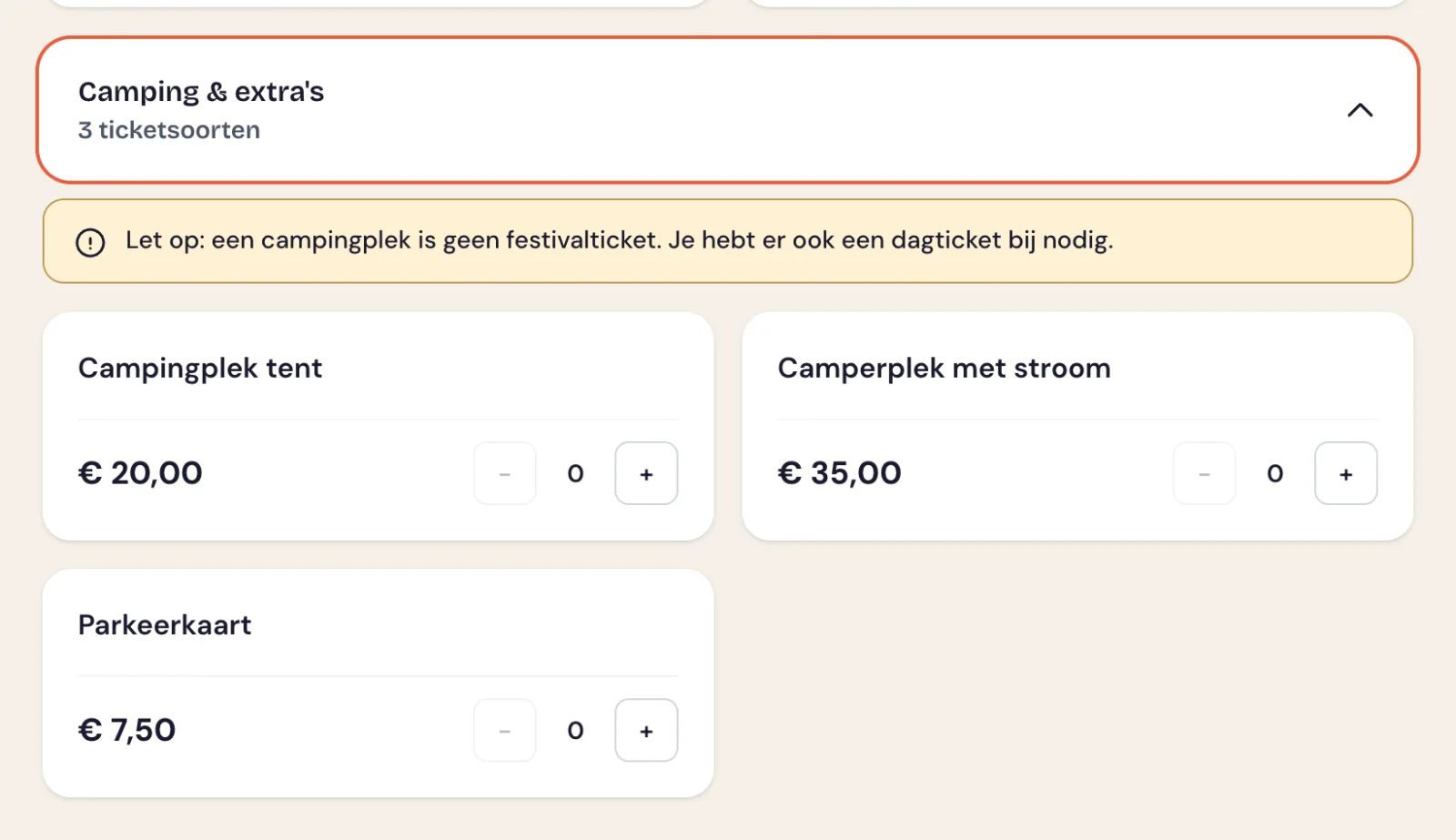
Ticketsoorten kon je al in groepen zetten. Nieuw is dat je een groep standaard ingeklapt kunt tonen. De bezoeker ziet dan één blok met de naam van de groep en het aantal ticketsoorten, en klikt het open als hij het nodig heeft.
Dat werkt goed voor alles wat bij het event hoort maar niet het ticket zelf is: camping, parkeren, een lunch. Of voor een lange rij van hetzelfde slag, zoals vijf campingvelden of acht workshops. Een klik klapt de groep weer dicht, en in de kop staat hoeveel tickets uit de groep in het mandje liggen.
4. De waarschuwing waar hij gelezen wordt
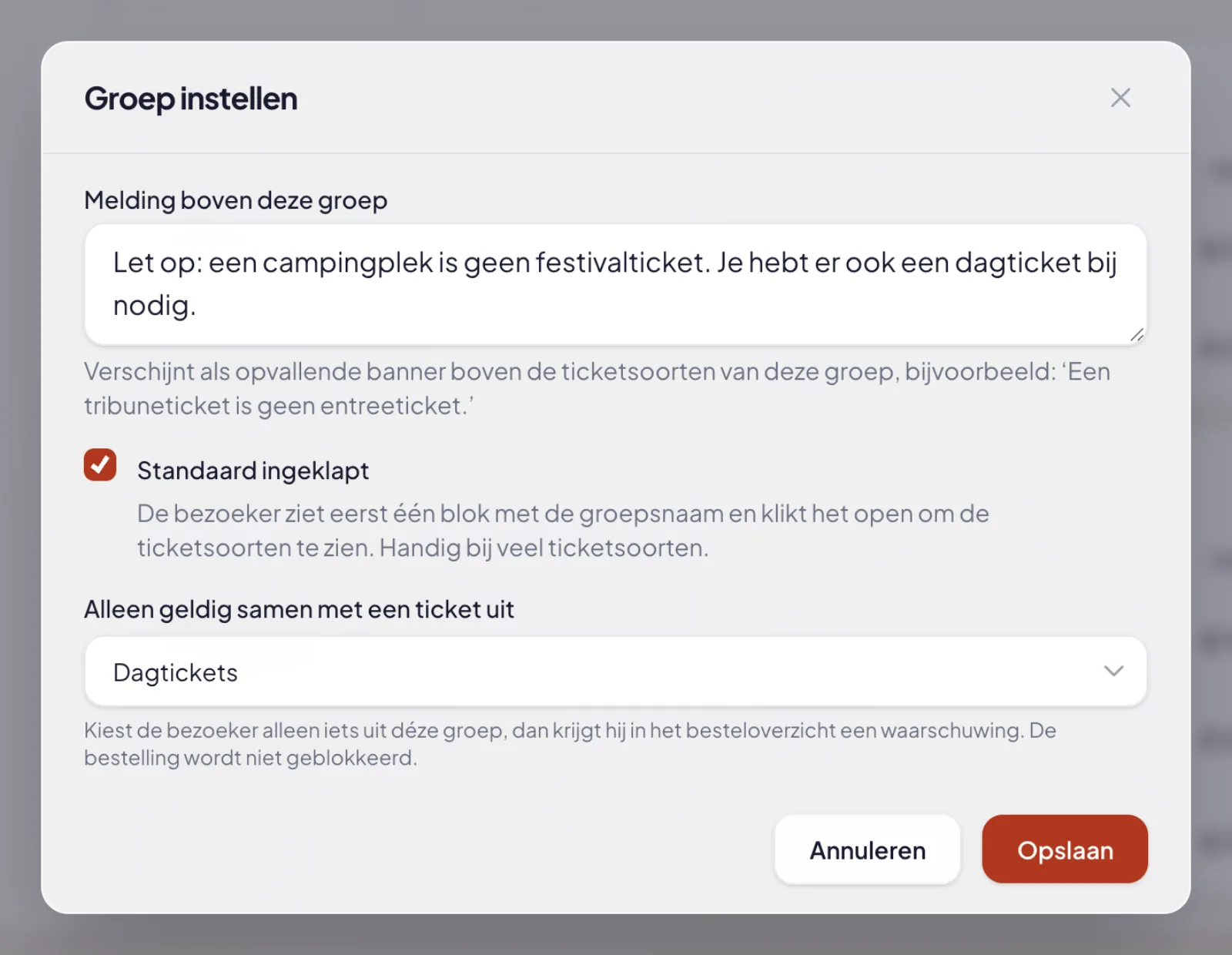
Boven een groep kun je een melding zetten. Klikt iemand de groep open, dan staat die melding bovenaan, vóór de ticketsoorten.
Koppel je de groep aan een andere groep ("alleen geldig samen met een ticket uit Dagtickets"), dan let het besteloverzicht mee. Wie alleen een campingplek in zijn mandje heeft, krijgt daar nog een keer de waarschuwing te zien, met een knop naar de dagtickets.
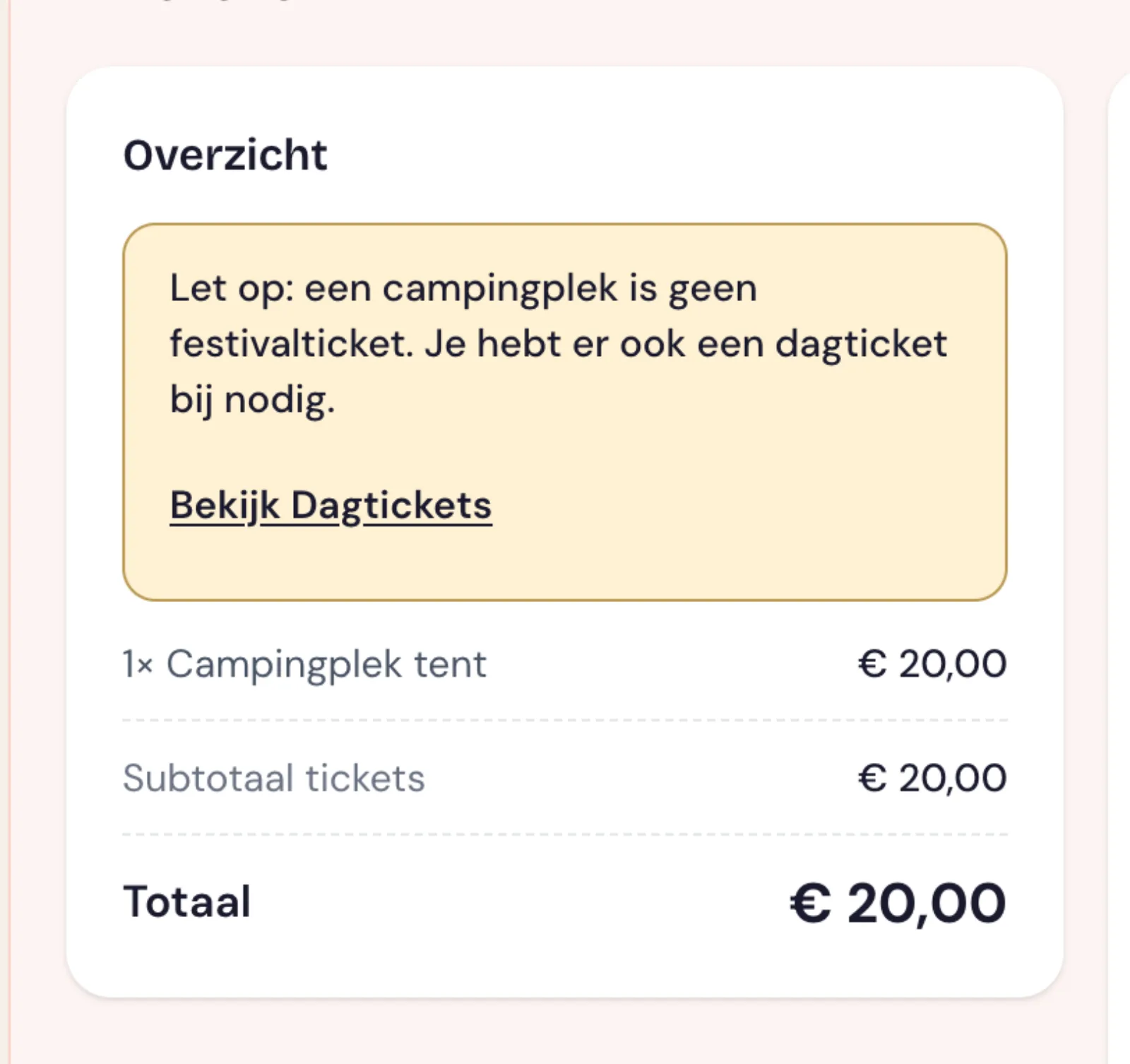
De bestelling wordt niet tegengehouden. Iemand kan zijn dagticket vorige week al gekocht hebben en nu alleen de camping erbij boeken. Dat moet gewoon kunnen.
Je stelt het in via het schuifjes-icoon naast de groepsnaam, op het tabblad Ticketsoorten van je event:
En op het ticket zelf
Een melding op de eventpagina helpt bij het bestellen. Op de dag zelf heeft je bezoeker alleen zijn ticket bij zich. Daarom kun je per ticketsoort een melding op het ticket invullen, bijvoorbeeld "Alleen geldig in combinatie met een dagticket voor dezelfde dag".
Die tekst stond al in de bevestigingsmail. Hij staat nu ook op de ticket-PDF, op de achterkant van de pas in Apple Wallet, als tekstregel in Google Wallet en bij het ticket in het account van de bezoeker.
Meertalig
Bied je je shop in meer talen aan? De naam en omschrijving van een event-groep, de melding boven een ticketgroep en de melding op het ticket worden automatisch meevertaald, net als de rest van je eventteksten. In de vertaal-editor schaaf je ze per taal bij.
Waar te beginnen
Heb je drie of meer events tegelijk in de verkoop, begin dan met een event-groep. Dat is vijf minuten werk en het grootste verschil voor je bezoeker. Verkoop je naast tickets ook extra's, zet die dan in een ingeklapte groep met een melding erboven.
Meer hierover staat op de pagina Je ticketshop indelen.