Wie een lokale bon aanneemt, werkt met twee systemen. In de winkel-app scan je de bon van de klant en schrijf je het bedrag af. Daarmee is de bon bijgewerkt, maar je eigen kassa weet nog van niets. Boek je het daar niet, dan klopt je dagafsluiting niet en staat de bon niet op de kassabon.
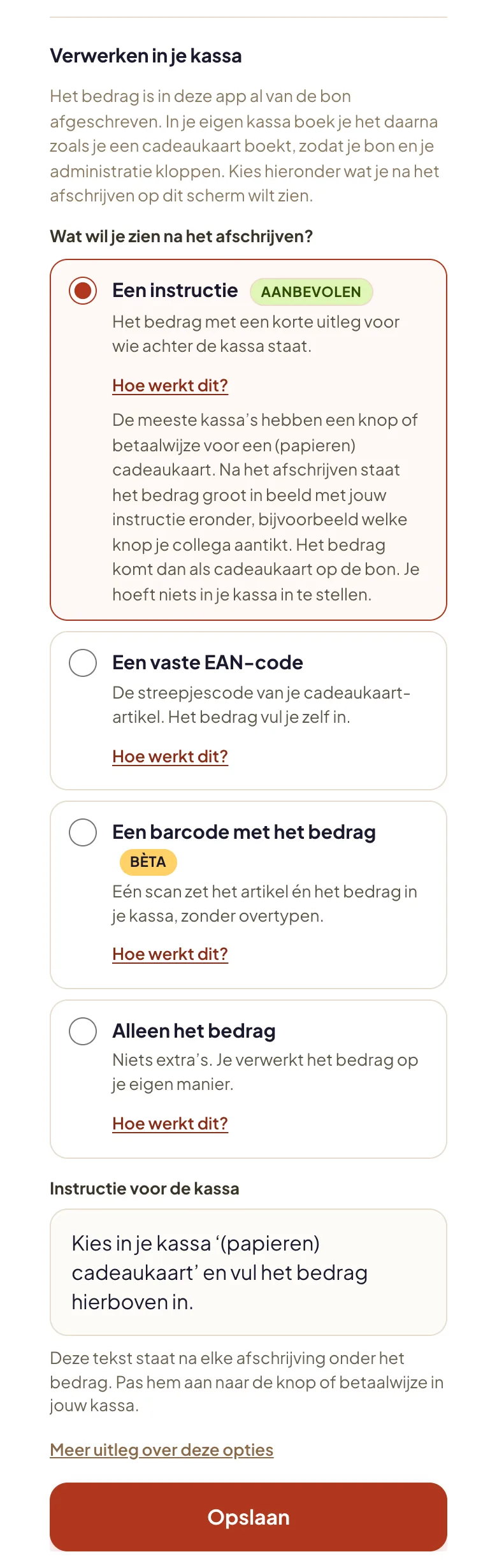
Elke kassa doet dat anders. Daarom kies je in de winkel-app zelf wat er na het afschrijven op het scherm komt. Er zijn vier manieren.
Vier manieren, jij kiest
| Manier | Wat je na het afschrijven ziet | Past bij |
|---|---|---|
| Een instructie (standaard) | Het bedrag, met jouw uitleg voor wie achter de kassa staat | Een kassa met een knop voor een (papieren) cadeaukaart |
| Een vaste EAN-code | De streepjescode van je cadeaukaart-artikel; het bedrag vul je zelf in | Een kassa waarin een cadeaukaart als artikel staat |
| Een barcode met het bedrag (bèta) | Een streepjescode met artikel en bedrag erin | Een kassa die prijscodes op een eigen artikelnummer leest |
| Alleen het bedrag | Niets extra's | Een winkel die het op een eigen manier boekt |
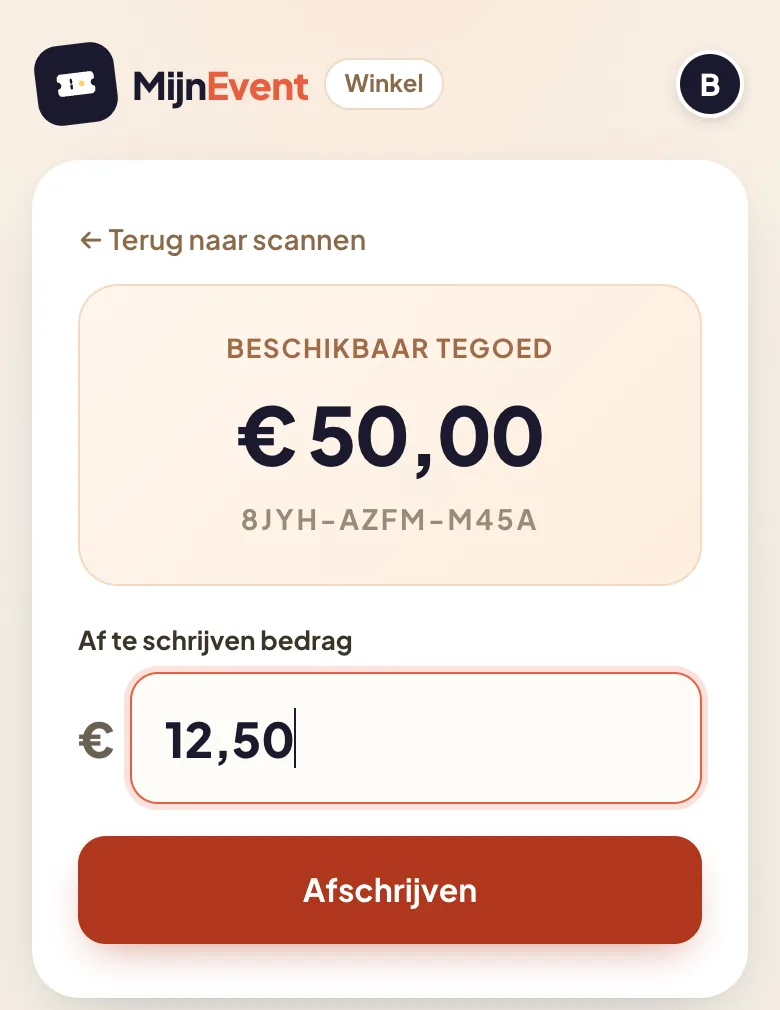
Het afschrijven zelf is bij alle vier hetzelfde: bon scannen, bedrag invullen, bevestigen.
1. Een instructie voor wie achter de kassa staat
Dit is de standaard, en voor de meeste winkels de makkelijkste. De meeste kassa's, ook die van grote landelijke ketens, hebben een knop of betaalwijze voor een (papieren) cadeaukaart. Je collega tikt die aan en vult het bedrag in dat op het scherm van de winkel-app staat.
Na het afschrijven staat het bedrag groot in beeld, met daaronder jouw instructie. De standaardtekst is: "Kies in je kassa '(papieren) cadeaukaart' en vul het bedrag hierboven in." Je past hem aan naar je eigen kassa, bijvoorbeeld met de naam van de knop of de functietoets.
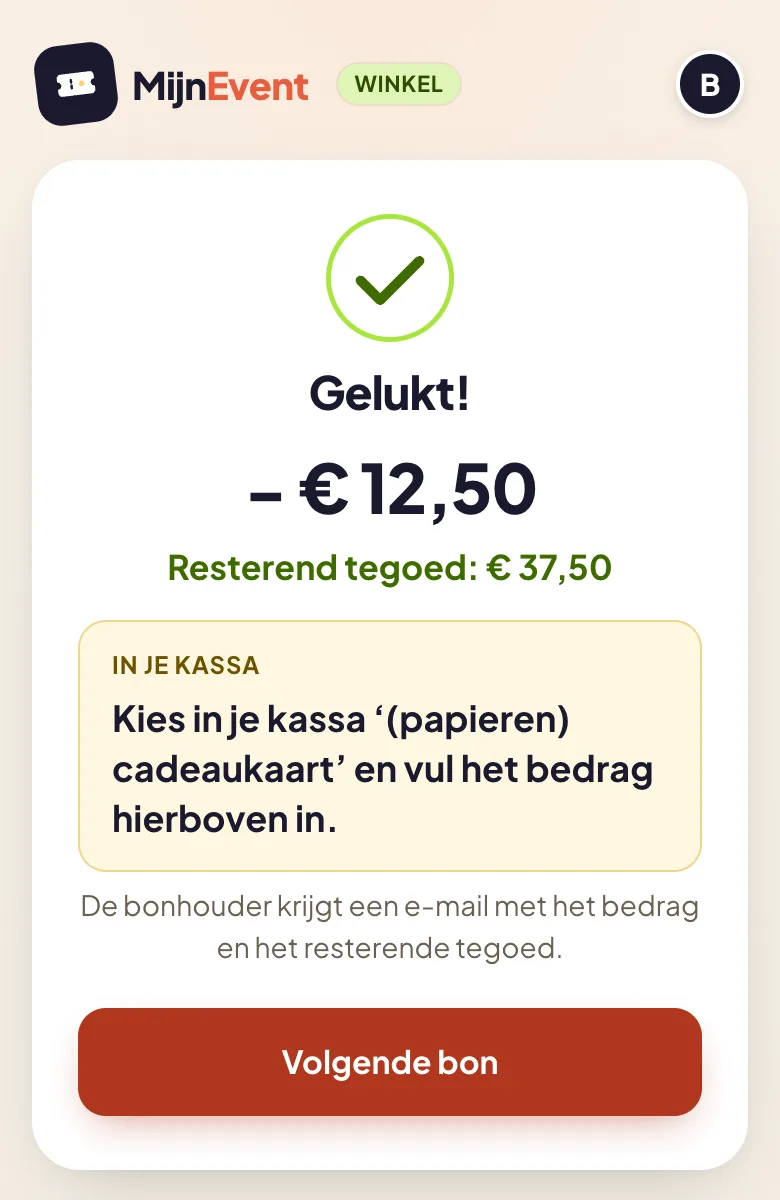
Het bedrag komt zo als cadeaukaart op de kassabon en in je dagafsluiting. Je hoeft niets in je kassa in te stellen en je hebt geen scanner nodig.
2. Een vaste EAN-code
Sommige kassa's hebben geen knop voor een cadeaukaart, maar een artikel met een eigen streepjescode. Vul in dat geval de volledige EAN-code van dat artikel in (13 cijfers, of 8 bij een korte code). De app controleert het laatste cijfer, zodat een tikfout meteen opvalt.
Na het afschrijven tonen we die code als streepjescode. Je scant hem met je kassascanner, het artikel komt op de bon, en je tikt het bedrag in dat erboven staat.
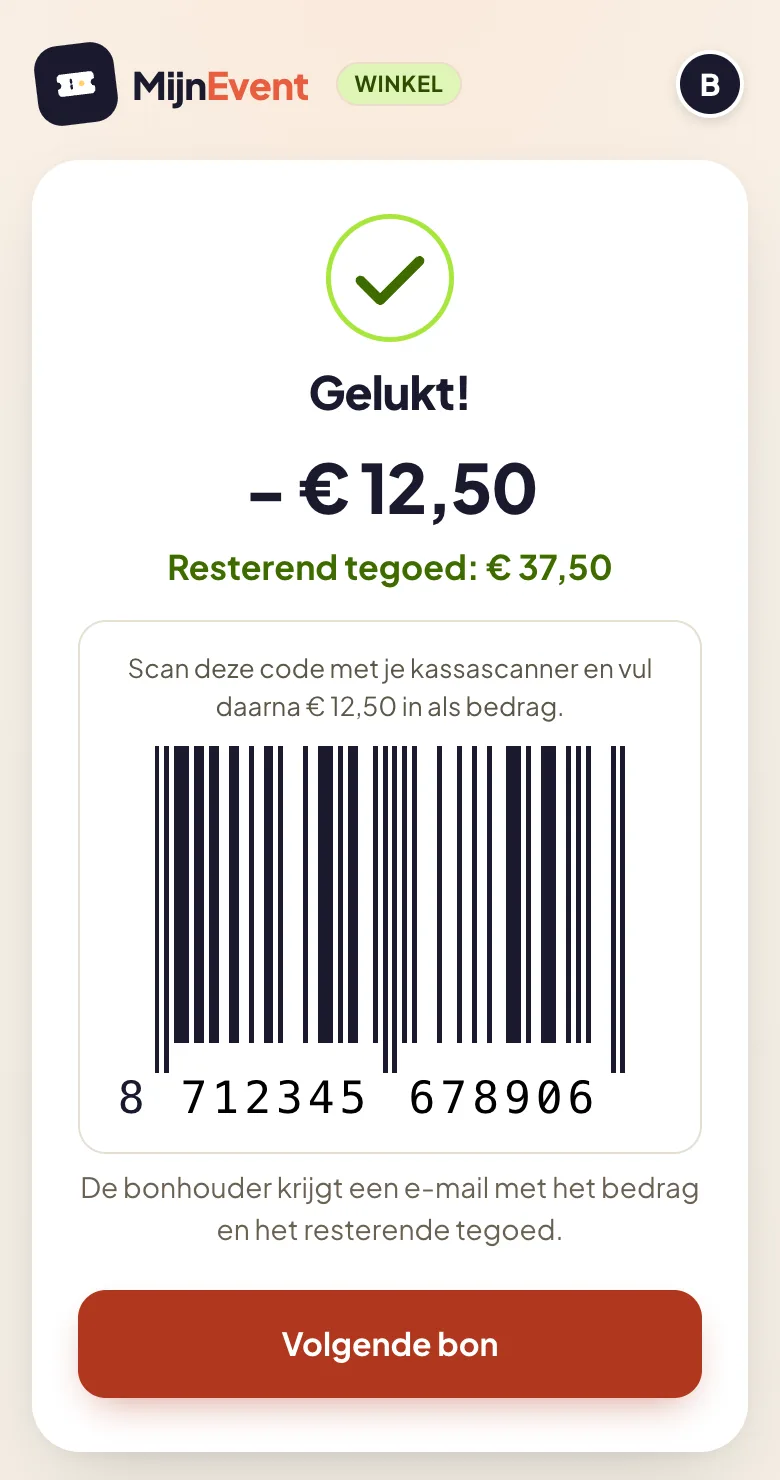
De code is elke keer dezelfde. Het bedrag in je kassa vul je dus zelf in; dat is jouw administratie en staat los van de afschrijving in MijnEvent, die al is gedaan.
3. Een barcode met het bedrag erin (bèta)
Bij deze manier zit het bedrag in de streepjescode zelf. Eén scan zet het artikel én het bedrag in je kassa, zonder overtypen.
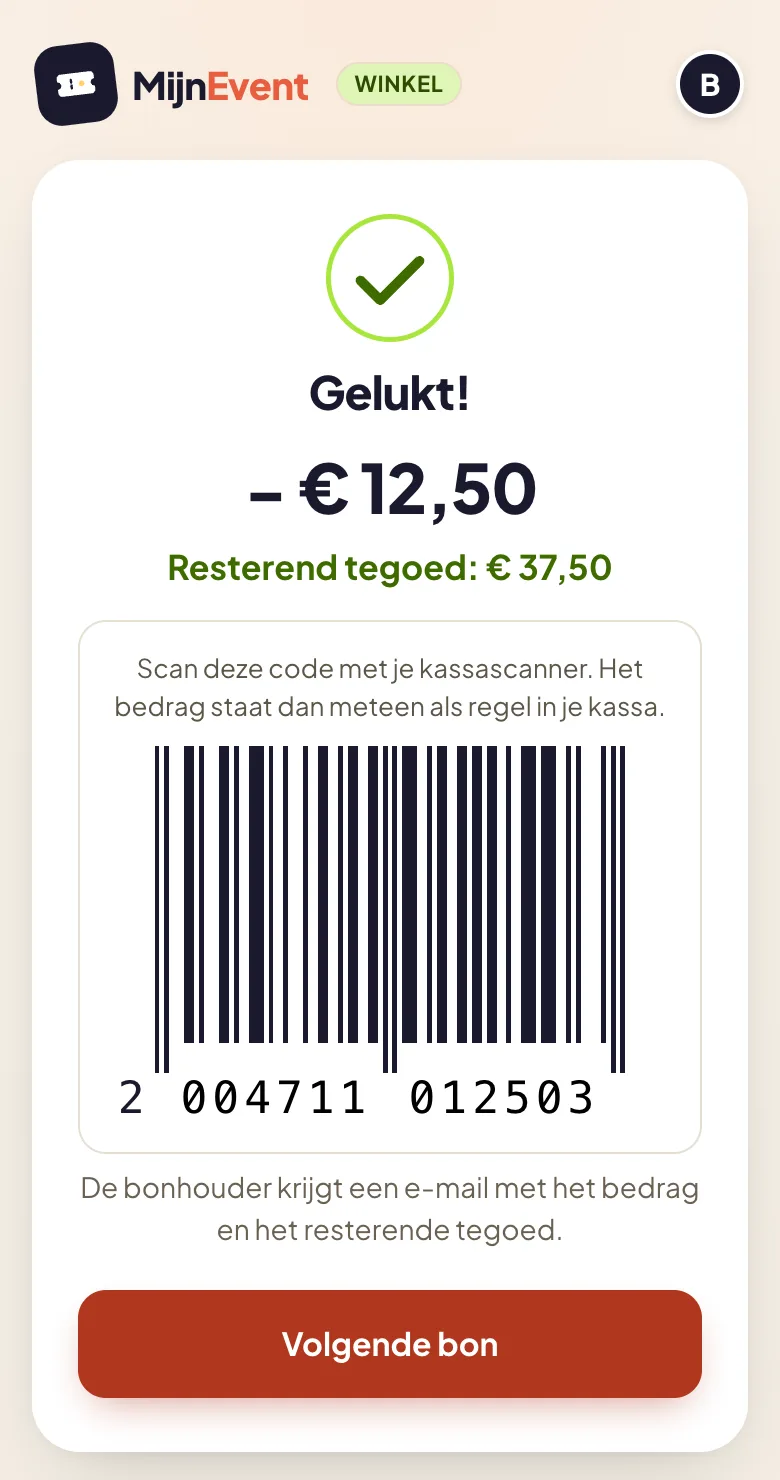
Het mechanisme is dat van het weegschaaletiket. Op een etiket van de slager of kaasboer zit al decennia een streepjescode waar de prijs in verwerkt is. Onze barcode gebruikt dezelfde soort code (een EAN-13 met een interne prefix), met jouw eigen artikelnummer en het afgeschreven bedrag erin.
Dat het mechanisme bekend is, betekent niet dat elke kassa het zo accepteert. Of jouw systeem een prijscode op een eigen artikelnummer verwerkt, verschilt per kassa, per versie en per leverancier. Zie het als: dit zou in theorie moeten werken, mits je kassasysteem het ondersteunt of je kassaleverancier bereid is het in te stellen.
Werkt dit bij mij?
Dat weet je kassaleverancier het beste. Verwijs hem naar dit artikel en stel hem twee vragen. Leest de kassa een EAN-13-prijscode (prefix 2) op een eigen artikelnummer? En welke indeling verwacht hij dan: zes cijfers artikel en vijf cijfers bedrag, of vijf en zes? Heeft je leverancier technische vragen over de opbouw van de code, dan kan hij contact opnemen met MijnEvent.
Je scanner moet de code ook van een scherm kunnen lezen. Moderne scanners (2D-imagers, dezelfde die digitale kortingsbonnen lezen) doen dat. Een oudere laserscanner werkt met gereflecteerd licht en leest geen scherm; beter richten helpt dan niet.
Zegt je leverancier ja, dan maak je in je kassa een artikel aan, bijvoorbeeld "Stadsbon", en vul je het artikelnummer en de indeling in. Past een bedrag een keer niet in de code, dan zie je in plaats daarvan je instructie. Zegt je leverancier nee, kies dan een van de andere manieren.
4. Alleen het bedrag
Wil je geen instructie en geen code, dan zie je na het afschrijven alleen het afgeschreven bedrag en het resterende tegoed. Dat past als je de bon niet apart in je kassa boekt, of als je collega's precies weten wat ze moeten doen.
Zo stel je het in
- Open in de winkel-app je winkelprofiel.
- Ga naar Verwerken in je kassa en kies een van de vier manieren. Bij elke manier staat onder "Hoe werkt dit?" een korte uitleg.
- Vul in wat bij je keuze hoort: de instructie, de EAN-code, of het artikelnummer met de indeling.
- Sla op. Vanaf de volgende afschrijving zie je het op je scherm.
Bij de EAN-code en de barcode kun je ook een extra regel meegeven, bijvoorbeeld op welke kassa je collega de bon boekt. Wisselen kan altijd: je artikelnummer en EAN-code blijven bewaard.
Moet ik dan altijd een telefoon hebben?
Nee. De winkel-app is een webpagina, geen app uit een appstore. Eén apparaat bij de kassa is genoeg, en dat hoeft geen nieuwe telefoon te zijn. Een oudere telefoon of tablet die in een la ligt, of de computer naast de kassa, werkt ook, zolang er een browser op draait.
Een camera is handig, want dan scan je de QR-code van de klant. Heeft het apparaat geen camera, dan tik je de boncode over die op de bon staat. Je ziet daarna hetzelfde tegoed en schrijft op dezelfde manier af.
Je medewerkers hebben dus geen eigen telefoon nodig. Ze loggen op dat ene apparaat in met het e-mailadres en de pincode van de winkel.
Waarom geen koppeling met de betaalautomaat?
De meeste winkels hebben hun betaalautomaat van dezelfde grote leverancier. Een stadsbon die je gewoon op die automaat afrekent zou het makkelijkst zijn, en die vraag krijgen we vaak.
Zo'n koppeling is er nu niet. Een leverancier van betaalautomaten verdient aan elke transactie die over zijn systeem loopt. Een stadsbon die via MijnEvent wordt afgeschreven concurreert daarmee, dus zo'n partij wil die koppeling alleen als hij er zelf ook per transactie aan verdient. Dat zou vrijwel zeker meer zijn dan het vaste bedrag van € 0,05 per inwisseling dat MijnEvent rekent.
Dat kan veranderen. Als meer steden meedoen en er meer omzet over de stadsbon loopt, wordt het voor zo'n leverancier mogelijk interessant. We bekijken het opnieuw zodra meerdere steden omzet draaien. Tot die tijd werkt de stadsbon naast je betaalautomaat, met een van de vier manieren hierboven.
Hoe boek je de stadsbon in je administratie?
Als de klant een deel met de stadsbon betaalt, is dat geen korting op de verkoop, maar een aparte betaalwijze. Verkoop je voor € 50 en rekent de klant € 20 af met de stadsbon, dan blijft de volledige € 50 omzet. De klant betaalt € 30 via pin of contant, en de overige € 20 krijg je later van de uitgevende organisatie uitbetaald.
Verwerk het bedrag daarom niet als gewone korting of negatieve omzet, maar als aparte verrekening: een betaalwijze voor cadeaubonnen of een apart artikel. Zo blijft de omzet in je kassa kloppen en leg je de uitbetaling later eenvoudig naast het MijnEvent-overzicht.
Zie dit als een startpunt, niet als boekhoudadvies. Hoe je de stadsbon-regel precies boekt, bijvoorbeeld als doorlooppost, bespreek je met je kassaleverancier en je boekhouder of accountant.
Voor uitgevende organisaties
Geef je zelf een stadsbon of streekbon uit? Deze keuze staat voor al je aangesloten winkels klaar, zonder instelwerk aan jouw kant. Elke winkel begint op de instructie en kiest daarna zelf. In beheer zie je per winkel welke manier hij gebruikt.
Meer weten over de stadspas-module? Kijk op onze stadspas-pagina of probeer de demo-omgeving.