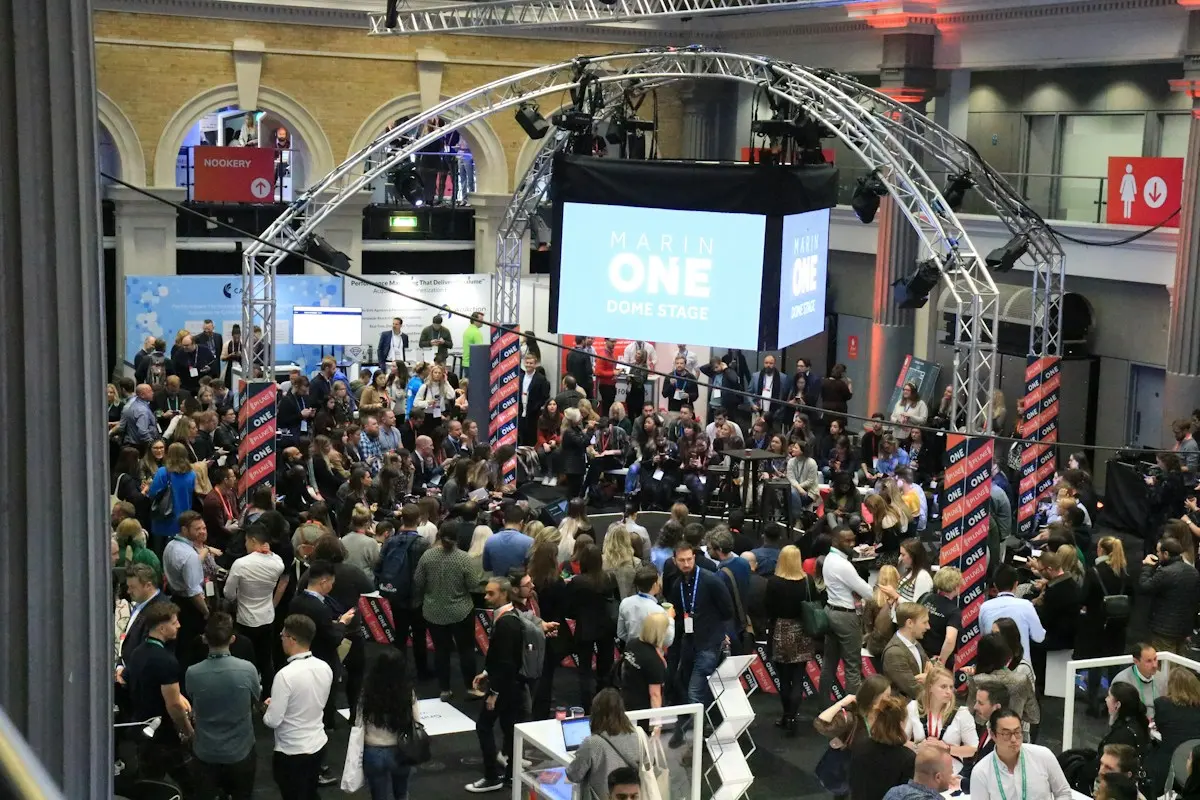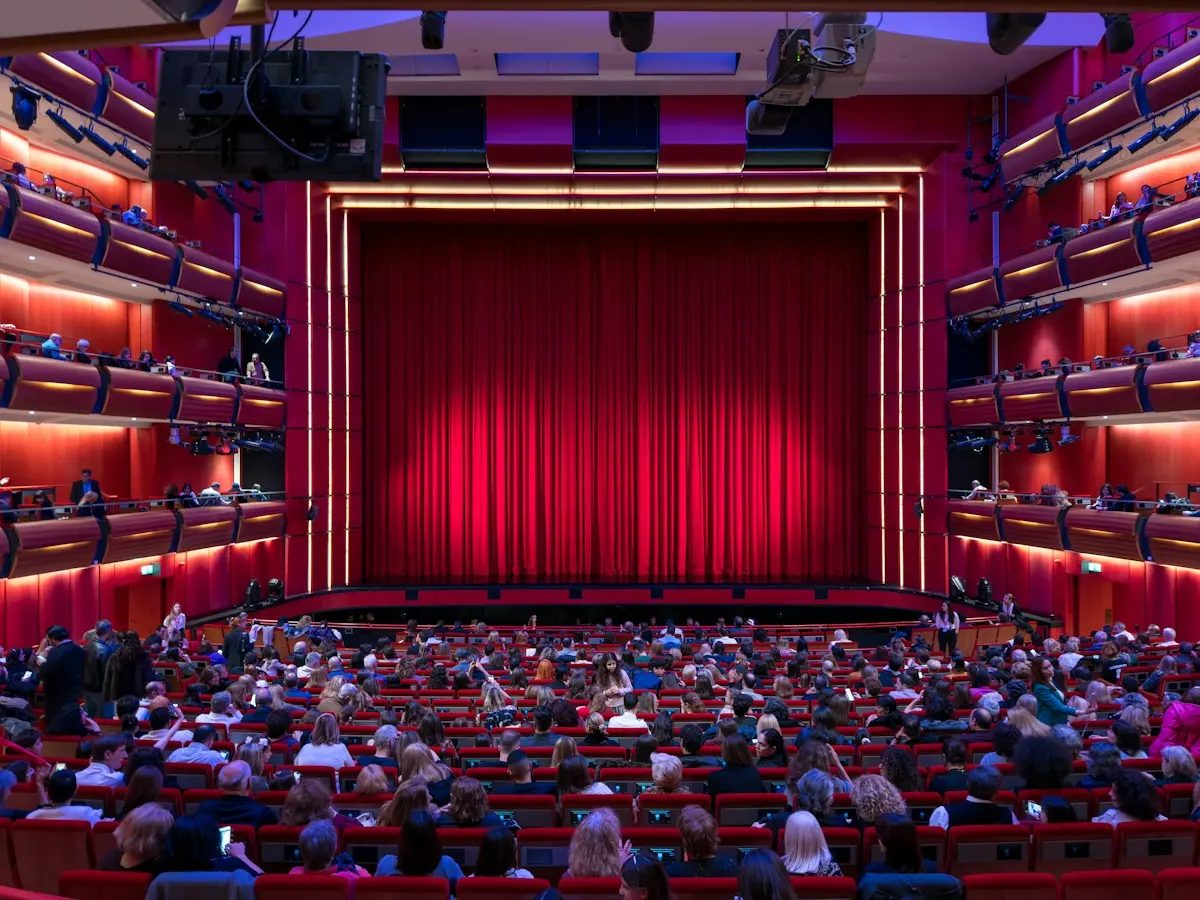
Eén show, twee keer op dezelfde dag
Een gymvereniging die haar jaaruitvoering twee keer draait. Een toneelclub met een matinee en een avondvoorstelling. Een korps dat het najaarsconcert om 15:00 en om 20:00 speelt, omdat de zaal anders te klein is. Het is dezelfde show, dezelfde zaal, dezelfde prijzen — alleen de tijd verschilt.
Tot voor kort dwong dat je tot een keuze die geen van beide goed was: twee losse events aanmaken (twee pagina's, twee links, twee keer de verkoop bijhouden) of één event met één tijd, waarbij de helft van je publiek op het verkeerde moment voor de deur stond.
Nu kies je per event hoe je met tijden omgaat. Staat het event op Voorstellingen, dan kiest de bezoeker bovenaan de eventpagina eerst welke voorstelling hij wil, en daarna pas zijn tickets.
Spreiding of voorstellingen
In het eventformulier kies je tussen twee modi:
- Spreiding (aankomsttijden) — je verdeelt bezoekers over de dag, bijvoorbeeld elk halfuur een groepje bij een open dag of een museum. De tijd is een praktische maatregel tegen drukte.
- Voorstellingen — de tijd is het product. De bezoeker koopt bewust een kaartje voor de middag- of de avondvoorstelling.
Achter de schermen is het dezelfde techniek, met dezelfde capaciteit per blok, dezelfde reservering tijdens het afrekenen en dezelfde check-in. Alleen de taal en de plek op de pagina veranderen mee met wat je kiest. Gebruikte je tot nu toe tijdsloten? Die blijven werken zoals ze werkten; je hoeft niets om te zetten.
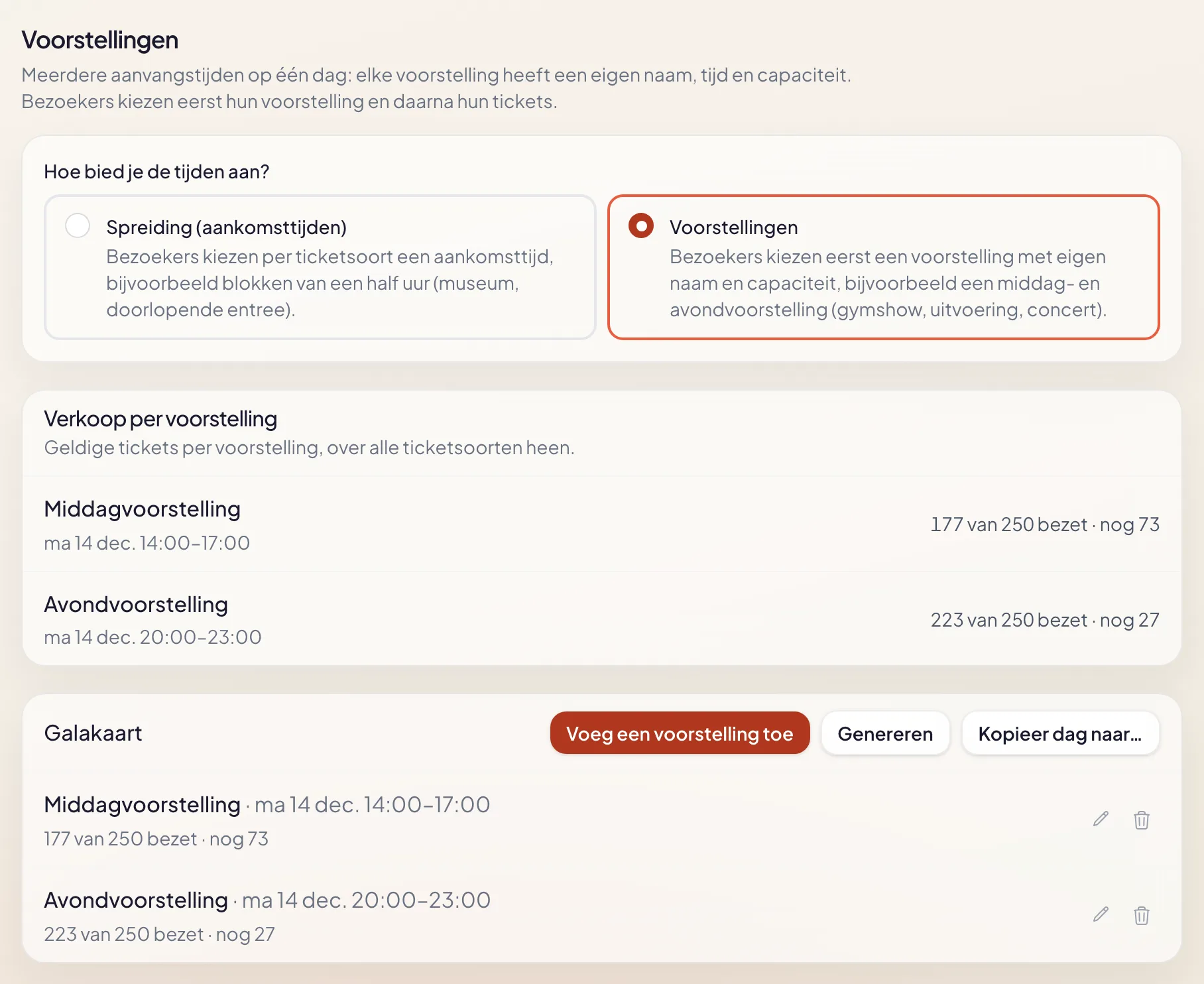 De modus staat bovenaan; daaronder staan de voorstellingen met hun eigen capaciteit en verkoop.
Elke voorstelling een eigen naam
Een voorstelling krijgt een naam die je zelf bepaalt: "Middagvoorstelling", "Avondvoorstelling", "Try-out", "Generale voor genodigden". Die naam is wat je publiek ziet — op de eventpagina, in de bevestigingsmail, op het ticket, op de wallet-pas en in de agenda-uitnodiging.
De tijd verdwijnt daarbij nooit. Waar de ruimte het toelaat staat er "Middagvoorstelling · za 3 okt 14:00–16:00", zodat niemand op de naam alleen hoeft te vertrouwen. Vul je geen naam in, dan is het tijdvenster zelf het label.
Elke voorstelling heeft een eigen capaciteit. De middagvoorstelling kan dus uitverkocht zijn terwijl er 's avonds nog ruim plaats is — de bezoeker ziet dat meteen bij het kiezen, en op de uitverkochte voorstelling kun je een wachtlijst aanzetten.
Wat je publiek ziet
Op de eventpagina staat de keuzerij bovenaan, boven de ticketsoorten. Dat is bewust: eerst wánneer, dan wélk kaartje. De koper kiest een voorstelling, ziet de beschikbaarheid, kiest zijn tickets en rekent af.
In de kop van het event staan alle aanvangstijden van die dag, zodat iemand die binnenkomt via Google of via een gedeelde link direct ziet dat er twee momenten zijn. Ook de gestructureerde gegevens die zoekmachines uitlezen kennen nu elke voorstelling apart, met haar eigen begin- en eindtijd.
Bij de deur
De controleur scant zoals altijd. Nieuw is dat de scanner erbij zet om welke voorstelling het gaat, en zachtjes waarschuwt als iemand ruim buiten de tijd van zijn voorstelling binnenkomt: "dit ticket hoort bij Avondvoorstelling". Het is een waarschuwing, geen blokkade — jij beslist of je iemand alsnog binnenlaat of doorstuurt.
In je statistieken zie je de verkoop per voorstelling, zodat je weet welke van de twee de trekker is en waar je de promotie op moet richten.
En als er juist géén aanvangstijd is?
Het omgekeerde geval komt net zo vaak voor: een braderie die "de hele zaterdag" duurt, een open dag waar je binnenloopt wanneer je wilt. Eén kloktijd suggereert dan een aanvang die er niet is.
Daarvoor staat op hetzelfde formulier, onder de datumvelden, het vinkje "Alleen de datum tonen (geen begin- en eindtijd)". Zet je dat aan, dan vraagt het formulier alleen nog een datum en verdwijnen de kloktijden overal: op de eventpagina, op het ticket, in de bevestigingsmail, op de wallet-pas, in de agenda-uitnodiging (een hele-dag-afspraak) en bij Google. Werk je op zo'n dag tóch met tijdsblokken per activiteit, dan houden die hun eigen tijden gewoon.
Zonder een expliciet verkoopeinde loopt de kaartverkoop bij zo'n event door tot het einde van de laatste dag, in plaats van tot een aanvangstijd die niemand heeft afgesproken.
Kort samengevat
- Twee aanvangstijden op één dag hoeven geen twee events te zijn: zet het event op Voorstellingen.
- Elke voorstelling heeft een eigen naam, tijd en capaciteit; de bezoeker kiest bovenaan de pagina.
- De voorstelling reist mee naar ticket, mail, wallet-pas, agenda en de scanner bij de deur.
- Geen vaste aanvang? Zet "Alleen de datum tonen" aan en de kloktijden verdwijnen overal.
Maak je je eerste event nog? Dan is deze uitleg een goed beginpunt; de keuze tussen spreiding en voorstellingen maak je daarna in twee klikken.