Een bezoeker die je terrein niet kent, zoekt bij aankomst naar de ingang. Een huurder wil de voorwaarden nog eens nalezen. Een cursist vraagt zich af wat hij mee moet nemen. Dat zijn precies de momenten waarop een bestand in de bevestigingsmail helpt — en daarom kun je er nu één meesturen.
Waar je het instelt
Overal waar je al een e-mailtekst kon aanpassen, staat nu ook een blok Bijlage. Bij een event vind je het onder Events → je event → tabblad E-mail, onder de velden voor onderwerp, begroeting en tekst. Bij een module — verhuur, webshop, cursussen, foodtrucks, donaties, lidmaatschappen, consumpties of de stadsbon — zit het op het tabblad E-mails van die module.
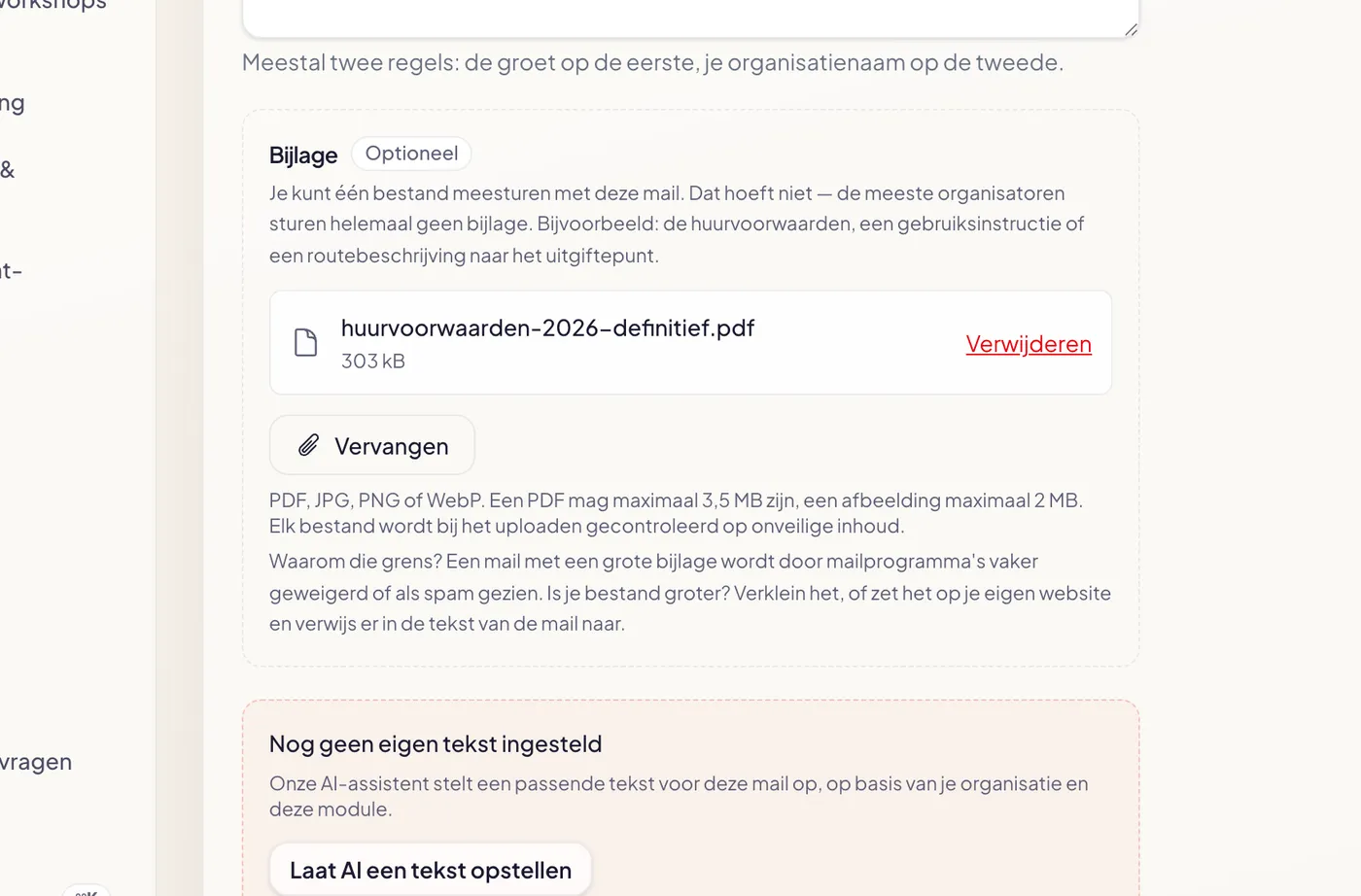 Het blok staat onder de tekstvelden. Uploaden slaat direct op — je hoeft niet apart op Opslaan te klikken.
Let op het label Optioneel: het hoeft echt niet. De meeste organisatoren sturen helemaal geen bijlage mee, en dat is prima. Het blok laat per soort mail zien wat een zinnige bijlage zóu kunnen zijn — bij een event een plattegrond of routebeschrijving, bij verhuur de huurvoorwaarden, bij foodtrucks de menukaart met allergenen — zodat je niet hoeft te bedenken waar het voor bedoeld is.
De grenzen, en waarom ze er zijn
Een PDF mag maximaal 3,5 MB zijn, een afbeelding maximaal 2 MB. Dat lijkt krap als je gewend bent aan mailboxen die 25 MB slikken, maar er zit een reden achter.
Een bijlage groeit onderweg ongeveer een derde doordat mail hem moet hercoderen. Bij een ticketbevestiging komt de ticket-PDF er ook nog bij. En de kleinste limiet in de keten wint altijd: Outlook.com en iCloud kappen bij 20 MB, en bedrijfsservers die al wat ouder zijn zitten soms nog op 10. Zit je daarboven, dan krijgt je bezoeker niets — of belandt de mail in de spambox, samen met alle volgende mails die je aan dat adres stuurt. Met deze grenzen blijf je daar ruim onder.
Is je bestand te groot, dan zegt de melding ook meteen wat je kunt doen: verklein het bestand, of zet het op je eigen website en verwijs er in de tekst van de mail naar. Die tweede optie is eigenlijk altijd de veiligste — een link maakt je mail lichter én je kunt het bestand later nog aanpassen zonder dat iedereen een verouderde versie in zijn mailbox heeft.
Alleen bestandstypen die aankomen
Je kunt een PDF, JPG, PNG of WebP meesturen, en verder niets. Dat is geen willekeur: zip-bestanden, uitvoerbare bestanden en Office-documenten met macro's worden door Gmail en Outlook toch tegengehouden. Zou je ze wel kunnen uploaden, dan zou je bijlage bij je bezoeker alsnog verdwijnen — of erger, je mail als geheel verdacht maken.
Elk bestand wordt bij het uploaden gecontroleerd op onveilige inhoud. Bij een PDF kijken we of het echt een PDF is en of er geen actieve inhoud in zit: JavaScript, automatisch startende acties, ingesloten bestanden of formulieren die zichzelf uitvoeren. Bij een afbeelding controleren we of het bestand daadwerkelijk als afbeelding te openen is. Komt er iets verdachts uit, dan wordt het bestand niet opgeslagen en krijg je dat te zien.
Je ziet het in het voorbeeld
Zodra je een bijlage hebt ingesteld, verschijnt hij onderaan in het mailvoorbeeld naast het formulier — met paperclip, bestandsnaam en grootte, precies zoals je bezoeker hem straks in zijn mailprogramma ziet staan.
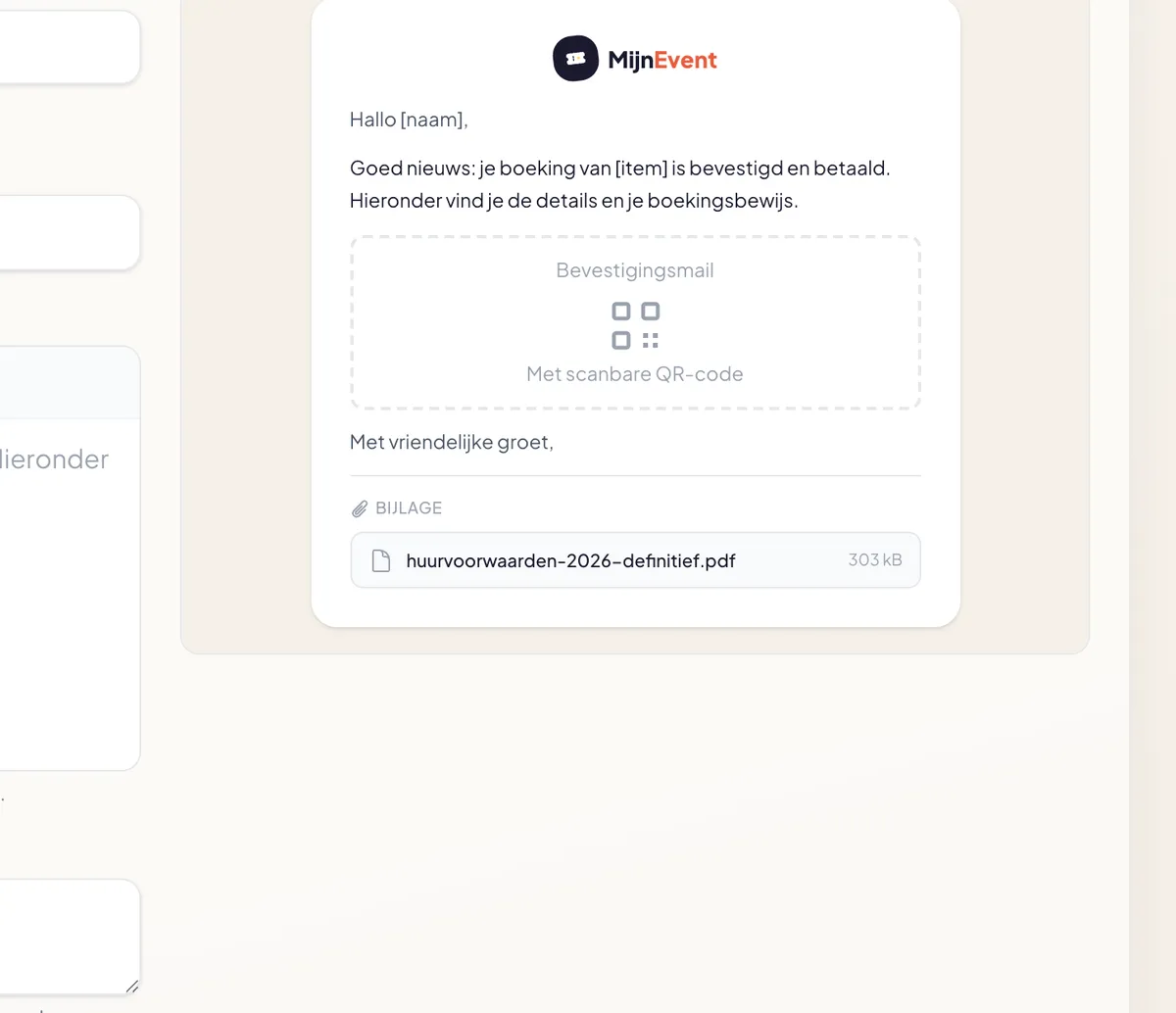 De bijlage verschijnt onder de afsluiting, met bestandsnaam en grootte.
Je ziet daar ook meteen dat de bestandsnaam is opgeschoond: spaties, hoofdletters, accenten en leestekens gaan eruit, de extensie blijft staan. "Huurvoorwaarden 2026 (definitief).pdf" wordt dus huurvoorwaarden-2026-definitief.pdf. Dat scheelt gedoe bij mailprogramma's en besturingssystemen die moeilijk doen over rare tekens in bestandsnamen.
En als er iets misgaat
Mocht het bestand op het moment van verzenden onverhoopt niet op te halen zijn, dan gaat de mail gewoon zonder bijlage de deur uit. Een bevestigingsmail met tickets is te belangrijk om te laten stranden op een plattegrond — die kan altijd nog een keer.
Meer weten over wat je in je bevestigingsmail kunt aanpassen? Lees hoe je de tekst van je bevestigingsmail instelt of bekijk alle modules.