# Zaalplan koppelen en rangen prijzen: seating inrichten per event — MijnEvent

  [Home](https://mijnevent.nl/nl) / [Blog voor evenementorganisatoren](https://mijnevent.nl/nl/blog) / Zaalplan koppelen en rangen prijzen: seating inrichten per event   modules placering beheer 

# Zaalplan koppelen en rangen prijzen: seating inrichten per event

Op het nieuwe tabblad Gereserveerde plaatsen koppel je een zaalplan aan je event, wijs je rangen, rijen en staanplaats-vakken toe aan je ticketsoorten, en zie je vóór het opslaan of elke stoel een prijs heeft.

 [Jasper Koers](https://mijnevent.nl/nl/auteur/jasper-koers) · 17 juli 2026 · 4 min leestijd 

       In het kort

- Het tabblad Gereserveerde plaatsen op je event: zaalplan koppelen, rangen mappen en staanplaats-vakken toewijzen — alles in één scherm.
- De dekkingscontrole telt live mee: een stoel zonder ticketsoort is niet verkoopbaar, dus je ziet vóór het opslaan precies hoeveel stoelen er nog geen prijs hebben.
- Zet 'Verkoop via de plattegrond' aan op een ticketsoort en de bezoeker kiest bij die soort een stoel; uitzetten kan niet meer zodra er plaatsen verkocht zijn.

  Je zaal staat getekend, je rangen zijn getagd, je zaalplan is gepubliceerd. Dan komt de vraag die tot nu toe alleen via de API te beantwoorden was: **welke stoel kost wat op dít event?** Daar is nu een scherm voor. Op elk event vind je het tabblad **Gereserveerde plaatsen** — en daarmee richt je de hele geplaceerde verkoop in zonder één regel API-kennis.

# Eén tabblad, drie stappen

De inrichting volgt de volgorde waarin je denkt: eerst het plan, dan de soorten, dan de prijzen.

**Stap 1 — koppel je zaalplan.** Kies een gepubliceerd zaalplan uit de lijst en klik op *Koppel*. Een zaalplan is herbruikbaar: hetzelfde plan kan onder elk volgend event opnieuw, met andere prijzen.

**Stap 2 — maak ticketsoorten geplaceerd.** Bij een ticketsoort staat nu het vinkje **Verkoop via de plattegrond**. Zet je dat aan, dan kiest de bezoeker bij die soort een stoel in plaats van alleen een aantal. Je bestaande instellingen — prijs, servicekosten, kortingscodes — werken gewoon door.
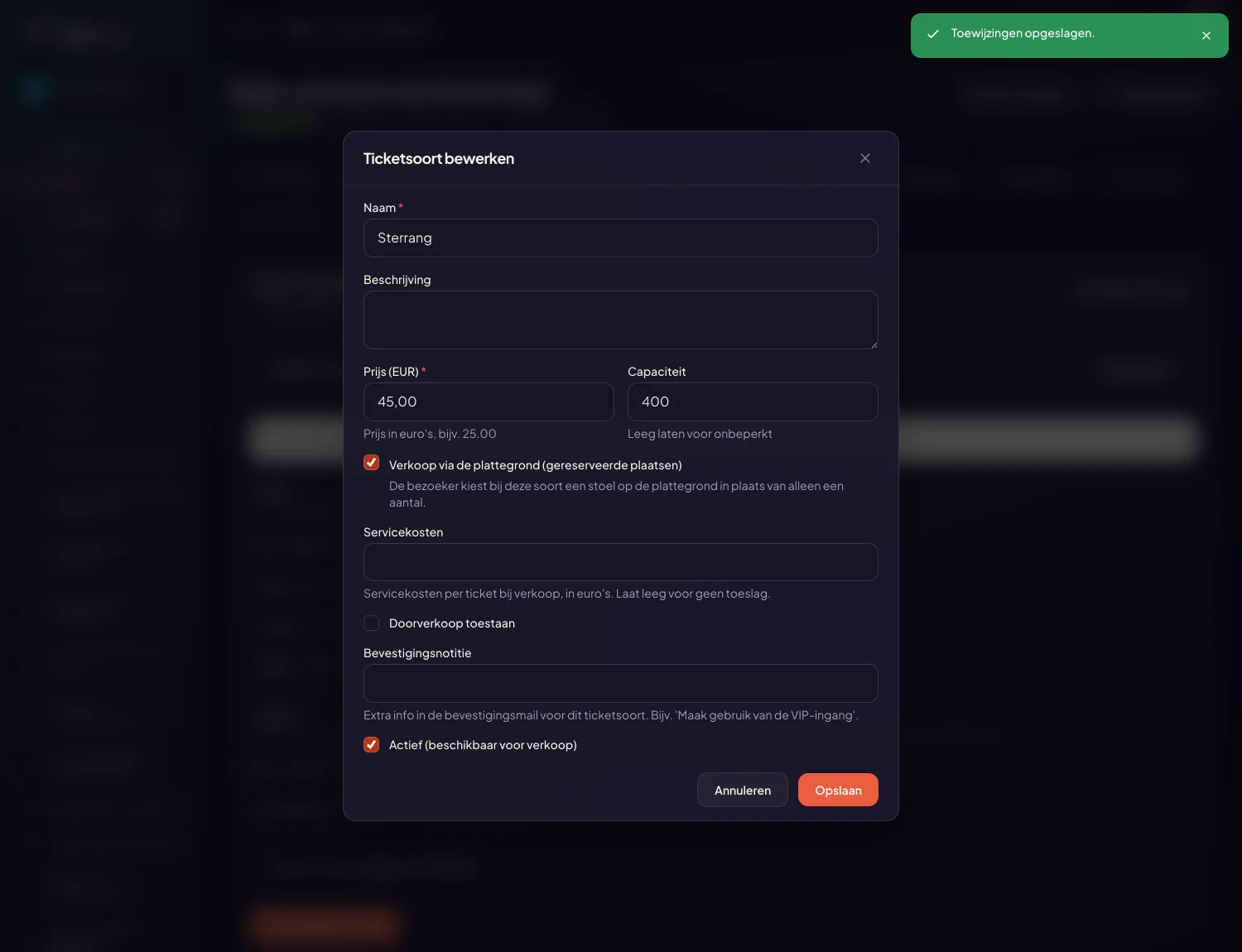
![De ticketsoort-editor met het nieuwe vinkje 'Verkoop via de plattegrond'](https://regify-mijnevent.s3.eu-central-1.amazonaws.com/blog/screenshots/seating-inrichting-toggle.webp)*Eén vinkje maakt een ticketsoort geplaceerd. Uitzetten kan niet meer zodra er plaatsen voor verkocht zijn — die bezoekers hebben een stoel op hun ticket.*

**Stap 3 — wijs de rangen toe.** Het scherm toont automatisch elke rang die in je zaalplan voorkomt, met het aantal stoelen erbij. Per rang kies je een ticketsoort; de prijs van die soort geldt dan voor alle stoelen in de rang.
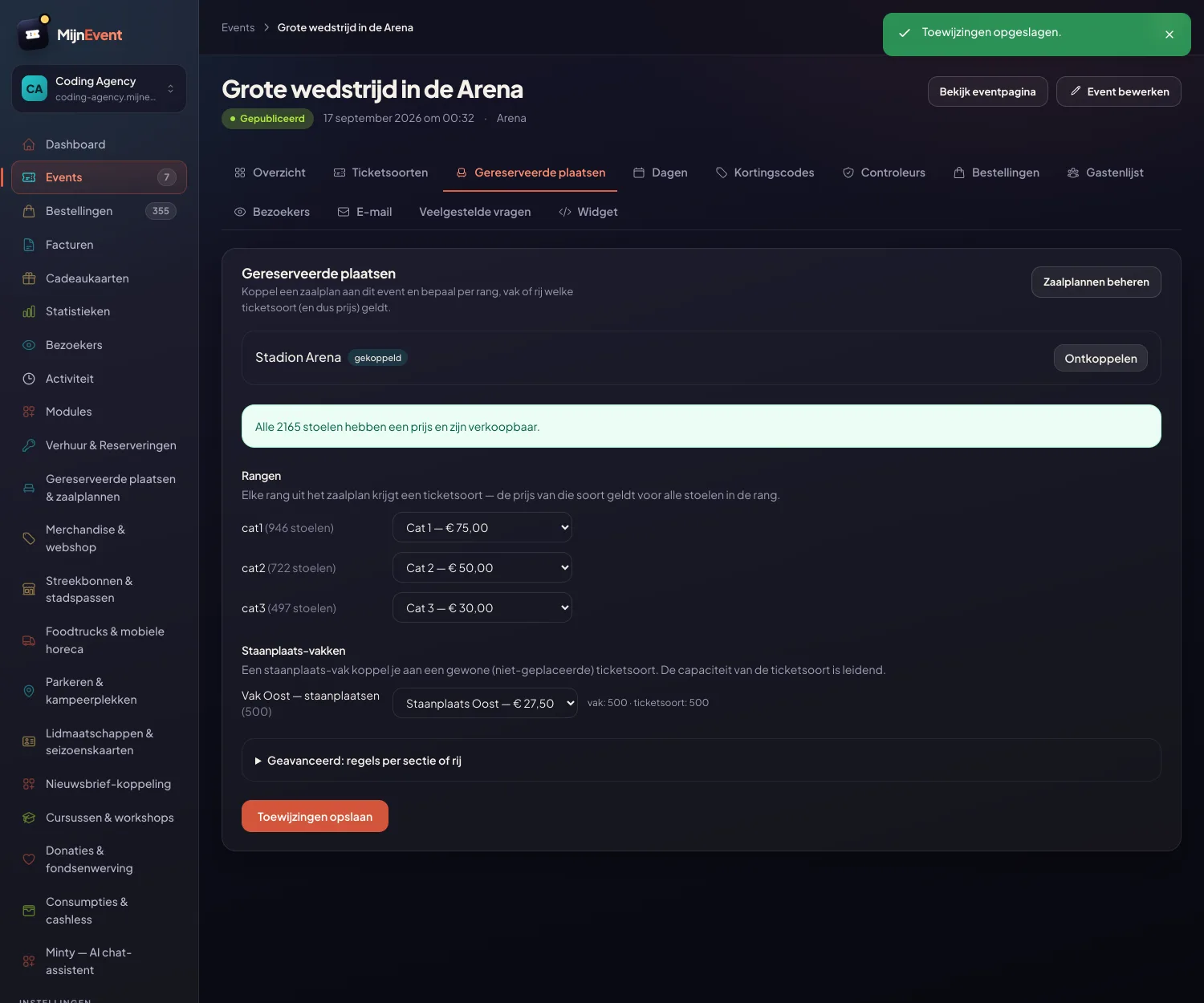
![Het tabblad Gereserveerde plaatsen: rangen en een staanplaats-vak gekoppeld aan ticketsoorten, met groene dekkingsmelding](https://regify-mijnevent.s3.eu-central-1.amazonaws.com/blog/screenshots/seating-inrichting-stadion.webp)*Een stadion met drie rangen en een staanplaats-vak: alle 2.165 stoelen hebben een prijs, dus de melding kleurt groen.*

# Staanplaats-vakken en stoeltypes

Heeft je zaalplan een **staanplaats-vak**, dan koppel je dat aan een gewone (niet-geplaceerde) ticketsoort. Het scherm toont meteen de capaciteit van vak én ticketsoort naast elkaar — wijken die af, dan zie je dat direct, en de ticketsoort-capaciteit is leidend.

Voor **rolstoelplaatsen en begeleiders** kun je optioneel een afwijkende ticketsoort instellen per stoeltype. En onder *Geavanceerd* zitten de uitzonderingen: een hele sectie of zelfs één rij naar een andere ticketsoort. De volgorde is voorspelbaar: een per-stoel-rang wint van een rij, een rij van een sectie, een sectie van een stoeltype.

# De dekkingscontrole: geen stoel zonder prijs

Het belangrijkste onderdeel van het scherm is misschien wel de teller bovenaan. Een stoel zonder ticketsoort is in de stoelenkiezer **niet aanklikbaar** — en dus onzichtbaar voor je omzet. Daarom rekent het scherm bij elke wijziging live mee: *"9 van de 651 stoelen hebben nog geen prijs."* Pas als alles gedekt is, kleurt de melding groen.
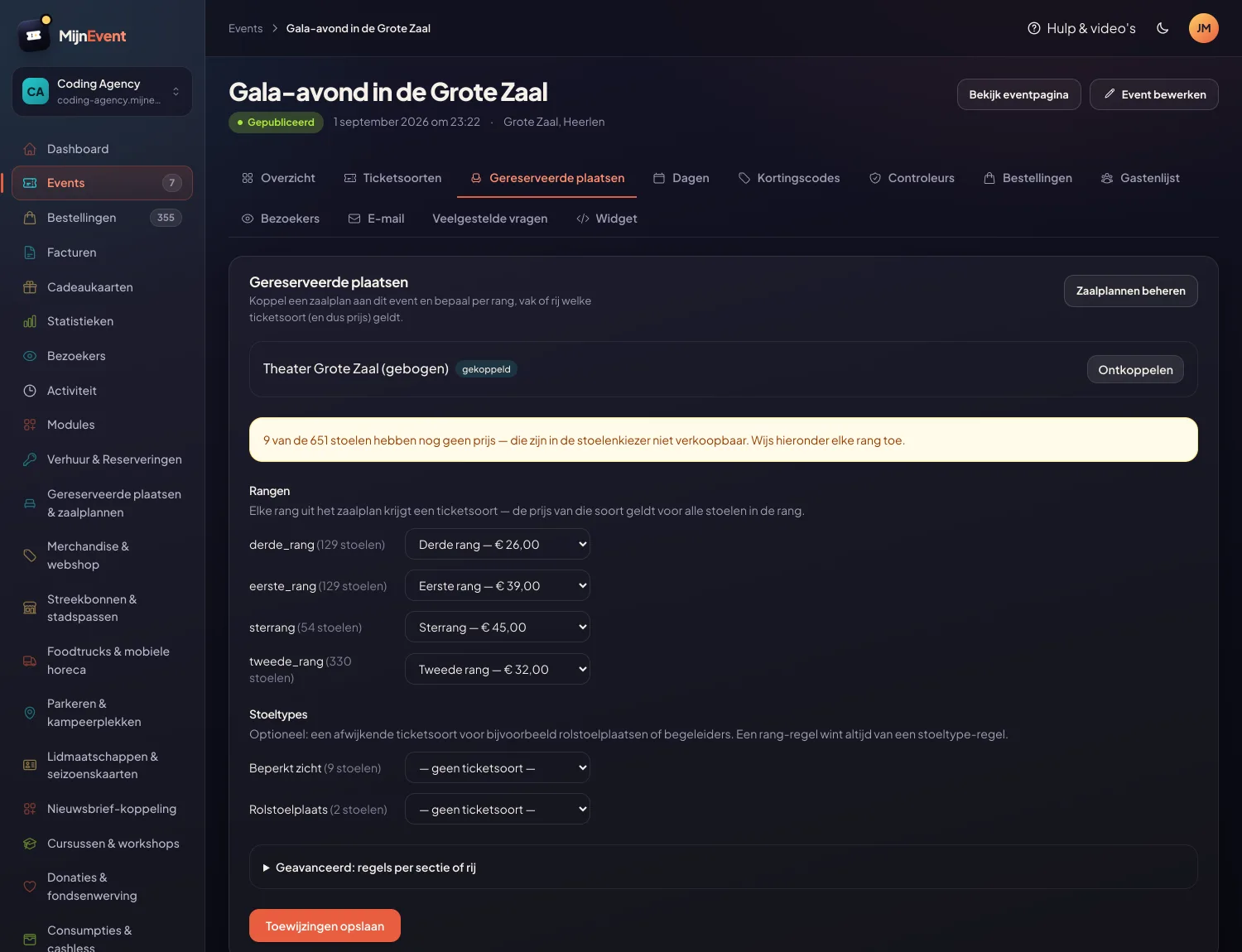
![De dekkingswaarschuwing: 9 van de 651 stoelen hebben nog geen prijs](https://regify-mijnevent.s3.eu-central-1.amazonaws.com/blog/screenshots/seating-inrichting-dekking.webp)*De teller betrapt je vóór het opslaan: deze zaal heeft nog negen rolstoel- en beperkt-zicht-stoelen zonder ticketsoort.*

Die controle rekent met precies dezelfde regels als de stoelenkiezer van de bezoeker. Wat jij in beheer groen ziet, is wat de bezoeker kan kopen — er zit geen verschil tussen.

# Vangrails waar het moet

Een paar dingen houdt het systeem bewust tegen. Een zaalplan **ontkoppelen** kan niet meer zodra er plaatsen verkocht zijn: die bezoekers hebben een stoel op hun ticket, en die belofte houden we. Om dezelfde reden kan *Verkoop via de plattegrond* niet meer uit op een ticketsoort met verkochte plaatsen. En een staanplaats-vak laat zich alleen aan een niet-geplaceerde soort koppelen — andersom net zo goed. Fouten die je vroeger pas op de verkoopdag ontdekte, komen nu niet meer voorbij het opslaan.

Nog geen zaalplan? Lees hoe je [zelf je zaal tekent](/nl/blog/zaalplan-editor-zelf-je-zaal-tekenen) — of stuur je plattegrond op, dan richten wij hem gratis in. En bekijk hoe [bezoekers hun stoel kiezen](/nl/blog/gereserveerde-plaatsen-en-zaalplannen) op de [placering-module](/nl/modules/placering).

   Veelgestelde vragen

## Veelgestelde vragen

## Hoe koppel ik een zaalplan aan mijn event?

 Open je event in beheer en ga naar het tabblad Gereserveerde plaatsen. Kies een gepubliceerd zaalplan uit de lijst en klik op Koppel. Daarna wijs je elke rang toe aan een ticketsoort en sla je de toewijzingen op.

## Wat gebeurt er met stoelen zonder ticketsoort?

 Die zijn in de stoelenkiezer niet aanklikbaar en dus niet verkoopbaar. Het scherm telt live mee en waarschuwt zolang er stoelen zonder prijs zijn, zodat je nooit per ongeluk met een half geprijsde zaal live gaat.

## Kan ik een zaalplan weer loskoppelen?

 Ja, zolang er nog geen plaatsen verkocht zijn. Daarna zit de koppeling vast — bezoekers hebben dan een stoel op hun ticket staan, en die belofte houden we.

  [    Terug naar blog ](https://mijnevent.nl/nl/blog) 

  MijnEvent

## Meer lezen

 [ ![](https://regify-mijnevent.s3.eu-central-1.amazonaws.com/blog/covers/knmi-weeralerts-veiligheidsplan.webp) veiligheid 

 MijnEvent · 27 juli 2026 · 3 min leestijd

## Weermonitoring in je veiligheidsplan: hoe KNMI-waarschuwingen automatisch in je alerts en logboek landen

Vrijwel elk veiligheidsplan-format vraagt om een paragraaf 'weermonitoring' — en vrijwel niemand vult die concreet in. De module Veiligheid &amp; vergunning haalt elk uur de KNMI-waarschuwingscode voor je eventlocatie op en maakt er een aantoonbaar proces van.

 ](https://mijnevent.nl/nl/blog/knmi-weerwaarschuwingen-veiligheidsplan-evenement) [ ![](https://regify-mijnevent.s3.eu-central-1.amazonaws.com/blog/covers/lidmaatschap-automatisch-verlengen-wet-van-dam.webp) lidmaatschappen 

 Jasper Koers · 27 juli 2026 · 7 min leestijd

## Lidmaatschap automatisch verlengen: hoe je contributie incasseert binnen de Wet van Dam

Automatische verlenging bespaart je vereniging een hoop naloopwerk, maar de wet stelt eisen aan opzeggen. Zo werkt de verlenging in MijnEvent, en zo houd je het netjes.

 ](https://mijnevent.nl/nl/blog/lidmaatschap-automatisch-verlengen-wet-van-dam) [ ![](https://regify-mijnevent.s3.eu-central-1.amazonaws.com/blog/covers/ontruimingsverslag-evenement-bewijsstuk.webp) veiligheid 

 MijnEvent · 27 juli 2026 · 5 min leestijd

## Het ontruimingsverslag: waarom de dag ná je evenement telt voor de volgende vergunning

Een ontruiming — echt of geoefend — is pas af als hij op papier staat. Wat hoort er in een ontruimingsverslag, waarom vraagt de gemeente erom, en hoe zorg je dat het verslag zichzelf schrijft in plaats van dat jij het achteraf reconstrueert?

 ](https://mijnevent.nl/nl/blog/ontruimingsverslag-evenement-bewijsstuk) 

   MijnEvent

## Klaar om te beginnen?

Maak gratis een account aan en verkoop je eerste tickets vandaag nog.

 [Start gratis](https://mijnevent.nl/registreer) [Prijzen](https://mijnevent.nl/nl/prijzen)