Een sponsor betaalt mee aan je event en wil daar iets voor terug: zichtbaarheid. Een banner langs het veld is mooi, maar er is één plek waar écht iedereen naar kijkt — het ticket zelf. Op MijnEvent geef je je eventsponsoren daarom een vaste plek onderaan de ticket-PDF, onder de kop "Mede mogelijk gemaakt door". Hun logo reist mee in elke bijlage, van de bevestigingsmail tot het scherm bij de ingang.
Sponsors met logo toevoegen
In het sponsorbeheer (Beheer → Sponsoren) maak je een sponsor aan: een naam, een logo en een optionele link naar hun website. Sponsors zijn organisatiebreed — je stelt ze één keer in en gebruikt ze op zoveel events als je wilt, zonder ze telkens opnieuw te hoeven invoeren.
Per sponsor heb je twee schakelaars: actief (staat de sponsor überhaupt aan) en op de ticket-PDF tonen. Zo houd je een sponsor die alleen op je website hoort makkelijk uit de tickets. Heeft een sponsor (nog) geen logo, dan valt de weergave netjes terug op de naam als tekst — er ontstaat nooit een gat.
Aanzetten per event
Niet elk event wil dezelfde sponsors op het ticket. Daarom zit de knop "Sponsoren tonen op de ticket-PDF" in de ticket-instellingen van elk event apart (standaard staat hij aan). Je grote festival toont trots je hoofdsponsors; een klein besloten event laat je ze weg met één vinkje.
Eén voorwaarde: sponsors verschijnen alleen als je ook de PDF-bijlage aan hebt staan ("PDF met tickets als bijlage meesturen"). Logisch — geen PDF, geen plek voor logo's. Staat de PDF uit, dan is de sponsorknop vanzelf grijs.
Hoe het op het ticket verschijnt
Onderaan elke ticket-PDF verschijnt een nette rij: eerst de kop "Mede mogelijk gemaakt door", daaronder de logo's van je sponsors op de volgorde die jij bepaalt. Om het strak en leesbaar te houden toont het ticket er maximaal vier — genoeg voor je hoofdpartners, zonder dat het een reclamefolder wordt.
De logo's worden in de PDF ingesloten (als data-URI), zodat ze altijd meekomen — ook als de PDF door onze renderer in de cloud wordt gemaakt of door een strenge mailclient wordt geopend. Geen gebroken plaatjes, geen externe verzoeken.
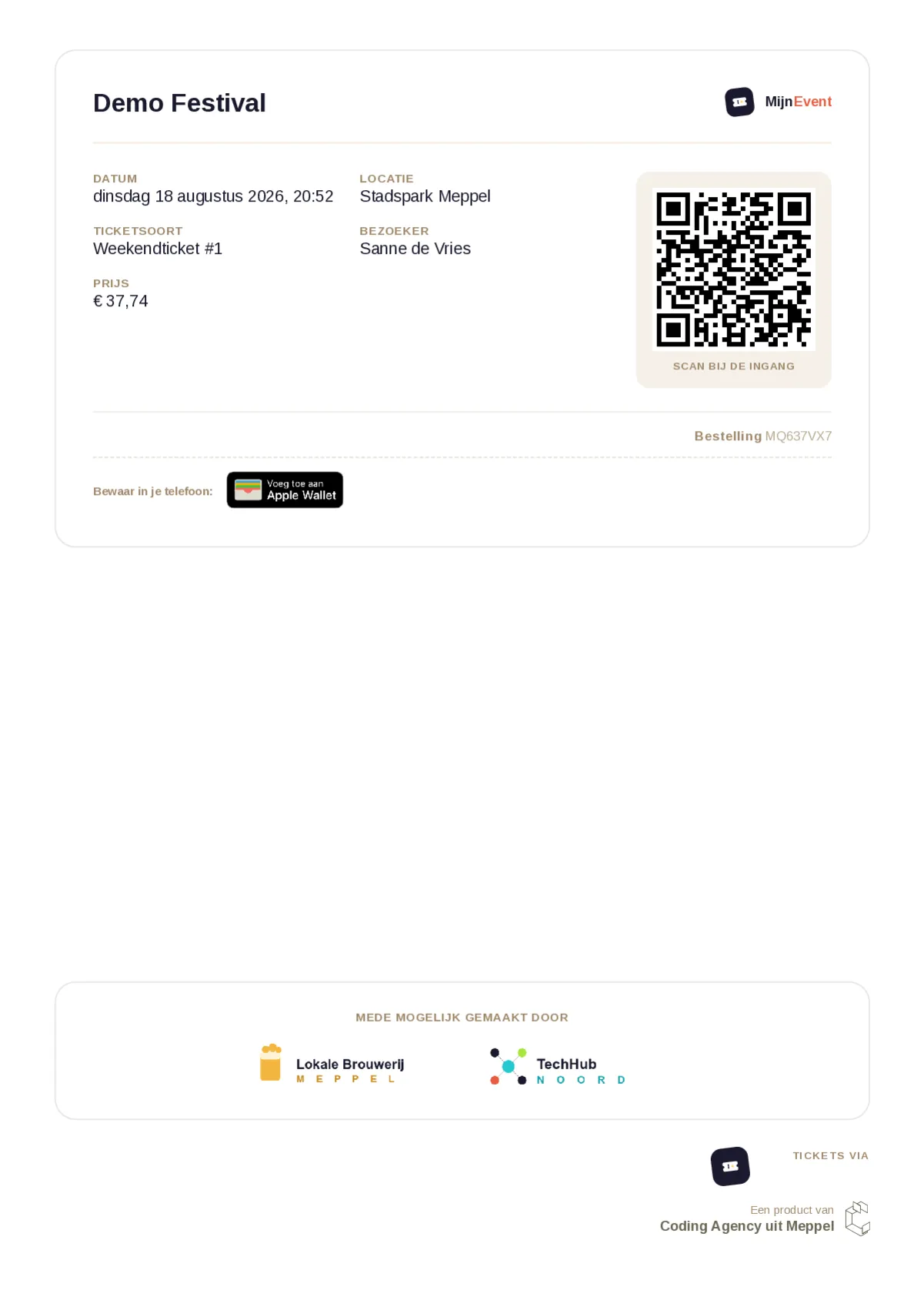 De sponsorbalk onderaan het ticket: kop, logo's, en een link voor wie het digitaal opent.
Ook op de stadsbon
Werk je met de stadsbon-module, dan ken je dit patroon al: daar geven de winkelierspagina's je sponsoren en eigen branding een plek op de publieke pagina. De ticket-sponsors zijn daar het broertje van, maar dan op het bewijs dat de bezoeker meeneemt.
Zo zet je het aan
- Ga naar Beheer → Sponsoren en voeg per sponsor een naam, logo en (optioneel) een link toe.
- Zet bij de sponsor de schakelaar "op de ticket-PDF tonen" aan en zorg dat hij actief is.
- Open je event, ga naar de ticket-instellingen en controleer dat PDF-bijlage én "Sponsoren tonen op de ticket-PDF" aanstaan.
- Verstuur of download een testticket om de sponsorbalk te controleren.
De ticket-PDF doet trouwens al meer dan alleen sponsors dragen: elke bestelling krijgt automatisch een PDF-bewijs in huisstijl. Benieuwd wat er nog meer kan? Bekijk het module-overzicht.