# Zo werkt Deelnemers mailen in de praktijk: van doelgroep tot mail met QR-code — MijnEvent

  [Home](https://mijnevent.nl/nl) / [Blog voor evenementorganisatoren](https://mijnevent.nl/nl/blog) / Zo werkt Deelnemers mailen in de praktijk: van doelgroep tot mail met QR-code   mailings organisatoren modules walkthrough 

# Zo werkt Deelnemers mailen in de praktijk: van doelgroep tot mail met QR-code

Een complete walkthrough met screenshots: de doelgroep-kiezer met live telling, het bericht met placeholders, de testmail, en de mail die je bezoeker ontvangt — met zijn eigen tickets erin.

 [Jasper Koers](https://mijnevent.nl/nl/auteur/jasper-koers) · 23 juli 2026 · 4 min leestijd 

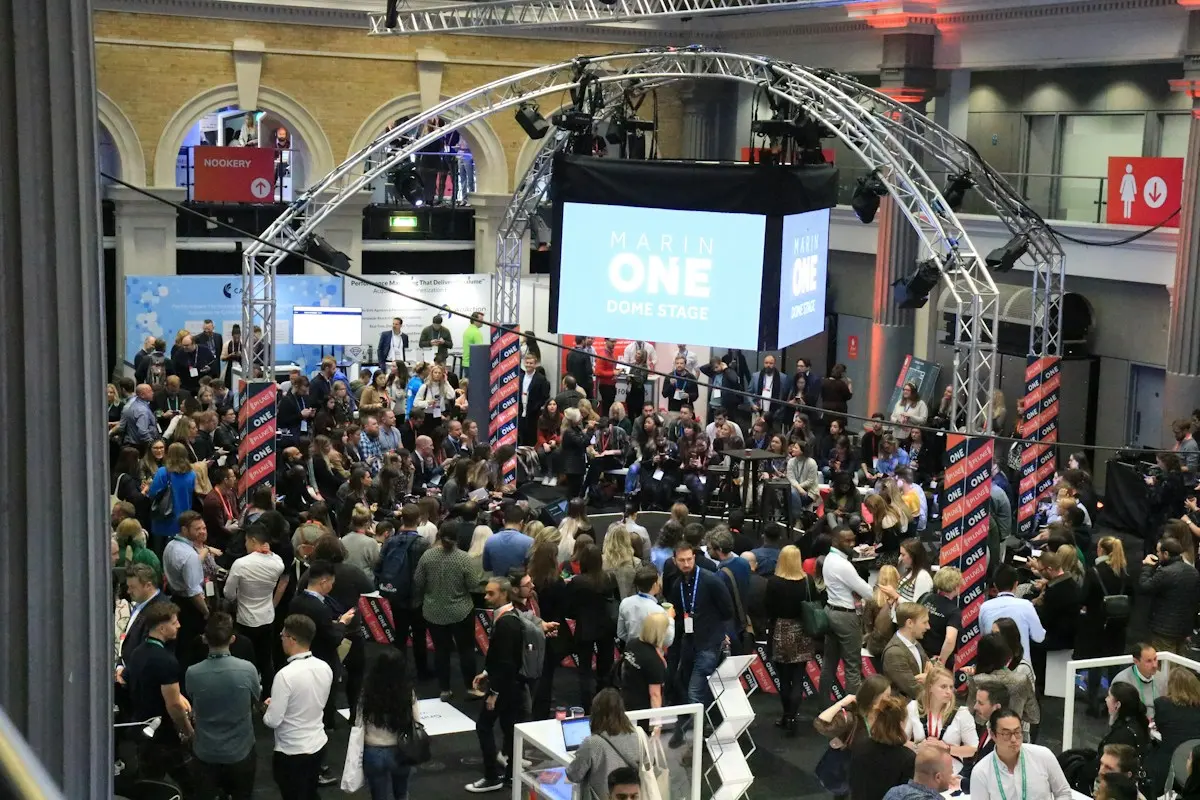
  ![](https://regify-mijnevent.s3.eu-central-1.amazonaws.com/blog/covers/zo-werkt-deelnemers-mailen-in-de-praktijk.webp)  Foto: [Juja Han](https://unsplash.com/@juja_han?utm_source=MijnEvent&utm_medium=referral) / [Unsplash](https://unsplash.com/?utm_source=MijnEvent&utm_medium=referral)    In het kort

- De wizard telt live hoeveel mailbare ontvangers je selectie heeft — verlopen events tonen meteen 'geen mailbare ontvangers', want het mailvenster sluit één dag na afloop.
- Placeholders zoals \[naam\] en \[event\] worden per ontvanger ingevuld; met de testmail zie je vooraf precies wat er uitgaat.
- Elke ontvanger krijgt onderaan de mail zijn eigen tickets met QR-code mee, volgens je event-instellingen — plus een afmeldlink.
- De limiet-banner houdt je scherp: maximaal drie mailings per event met 24 uur ertussen.

  In [de aankondiging van Deelnemers mailen](/nl/blog/deelnemers-mailen-vanuit-beheer) lees je wat de module doet en welke spelregels er gelden — het mailvenster, de limieten en de noodmededeling. Dit artikel laat zien hoe dat er in de praktijk uitziet, van de eerste klik tot de mail in de inbox van je bezoeker, met echte schermen uit de module.

# Het overzicht: de spelregels staan waar je ze nodig hebt

Open **Deelnemers mailen** in het beheermenu en je ziet bovenaan meteen hoe het werkt: mailbaar tot één dag na afloop, maximaal drie mailings per event, de tarieven voor webshop- en stadspas-mailings en de noodmededeling-uitzondering. Geen kleine lettertjes achteraf — de uitleg staat op de plek waar je 'm nodig hebt, met een directe link naar de nieuwsbrief-koppeling voor alles wat buiten het venster valt.
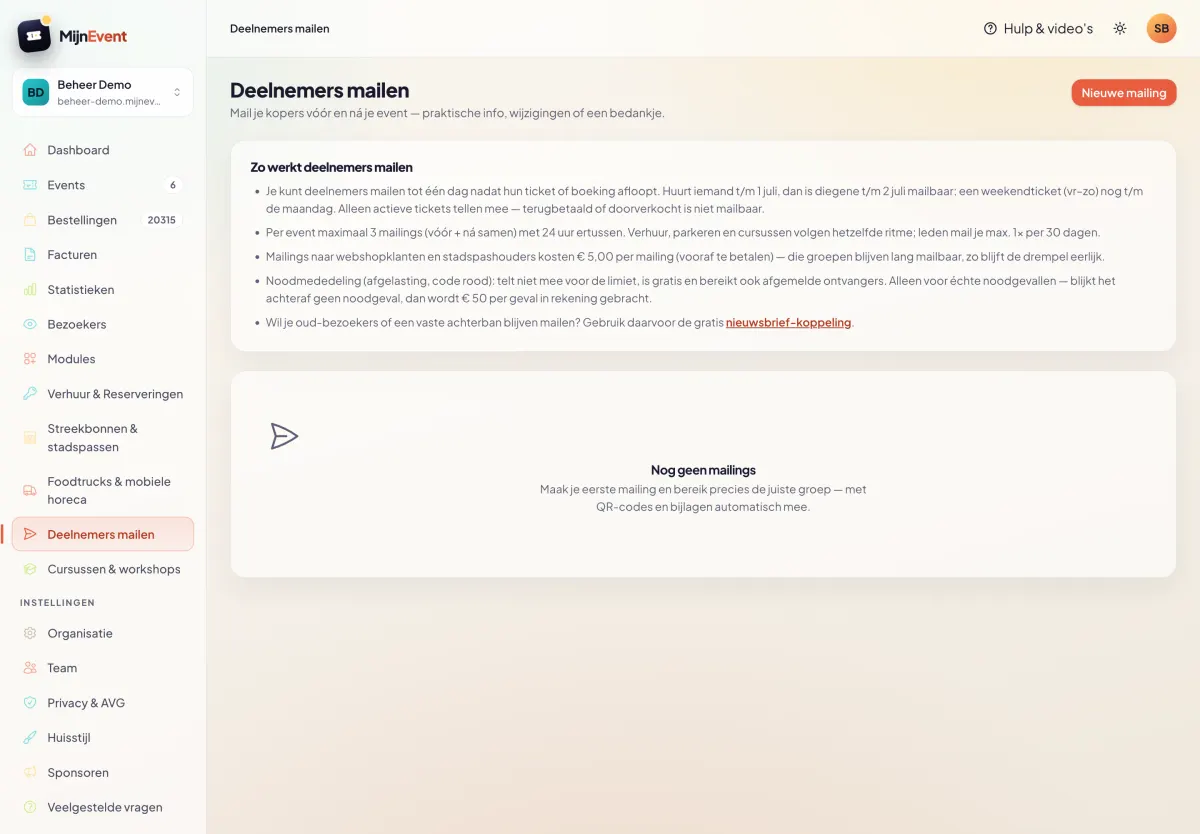
![Het mailings-overzicht met het uitleg-paneel: venster, limieten, tarieven en de noodmededeling-uitzondering](https://regify-mijnevent.s3.eu-central-1.amazonaws.com/blog/screenshots/deelnemers-mailen-overzicht.webp)

# Stap 1: kies je doelgroep en zie live wie je bereikt

Klik op *Nieuwe mailing* en kies wie je wilt mailen: de ticketkopers van een event (eventueel verfijnd op ticketsoort), je huurders, parkeerders, cursisten, leden, webshopklanten of stadspashouders — je ziet alleen de doelgroepen van modules die bij jou actief zijn. Kies je een event, dan telt de wizard live mee: *"2.358 mailbare ontvangers"*. Een event van vorige maand? Dan staat er net zo eerlijk *"Geen mailbare ontvangers"* — het venster is dicht. De limiet-banner eronder vertelt hoeveel mailings je nog hebt voor deze doelgroep.
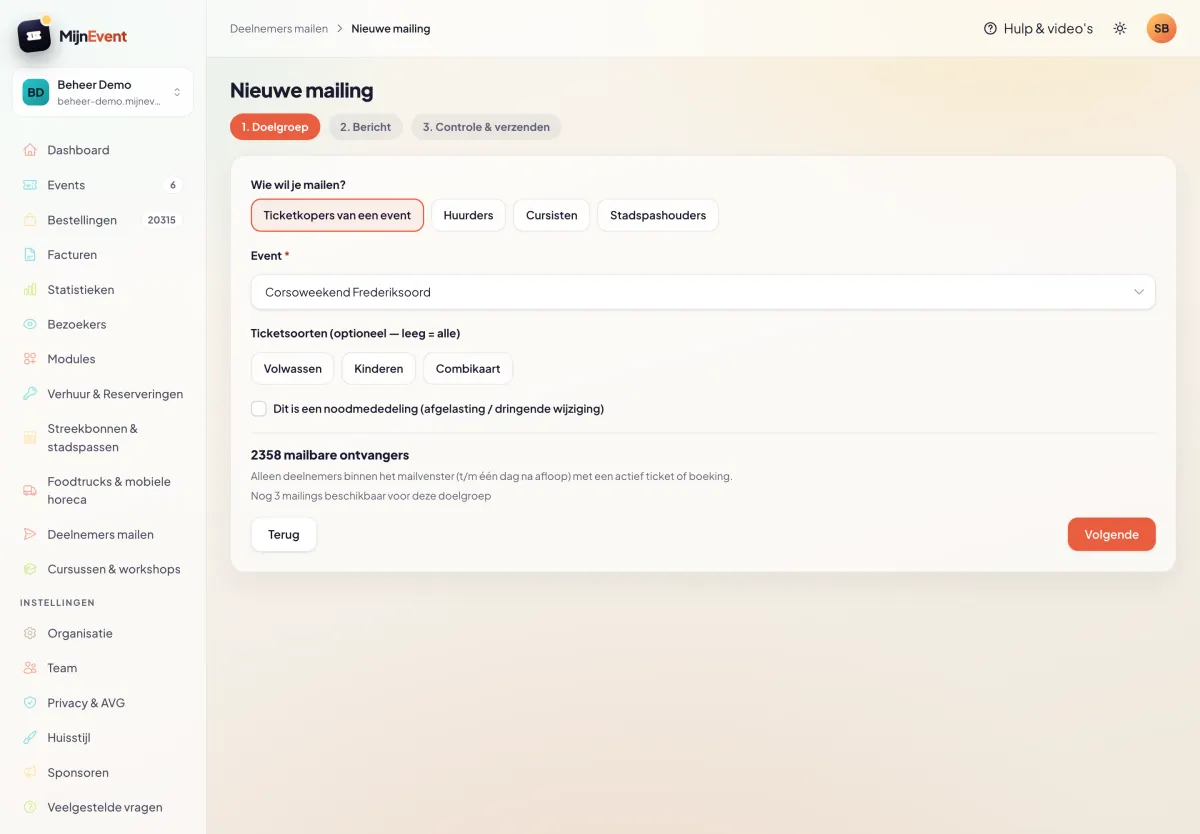
![Stap 1 van de wizard: doelgroep-keuze, eventselectie en de live telling met limiet-banner](https://regify-mijnevent.s3.eu-central-1.amazonaws.com/blog/screenshots/deelnemers-mailen-wizard-doelgroep.webp)

# Stap 2: schrijf je bericht en test hem eerst op jezelf

Het bericht schrijf je met opmaak, en met placeholders die per ontvanger worden ingevuld: `[naam]`, `[event]` en `[organisatie]`. Onder de editor staat de herinnering dat elke ontvanger automatisch zijn eigen QR-codes en je bevestigingsmail-bijlagen meekrijgt — daar hoef je niets voor te doen. Klaar? Klik *Stuur testmail naar mijzelf* en de mail ligt binnen een paar seconden in je eigen inbox, met voorbeeldwaarden op de plek van de placeholders.
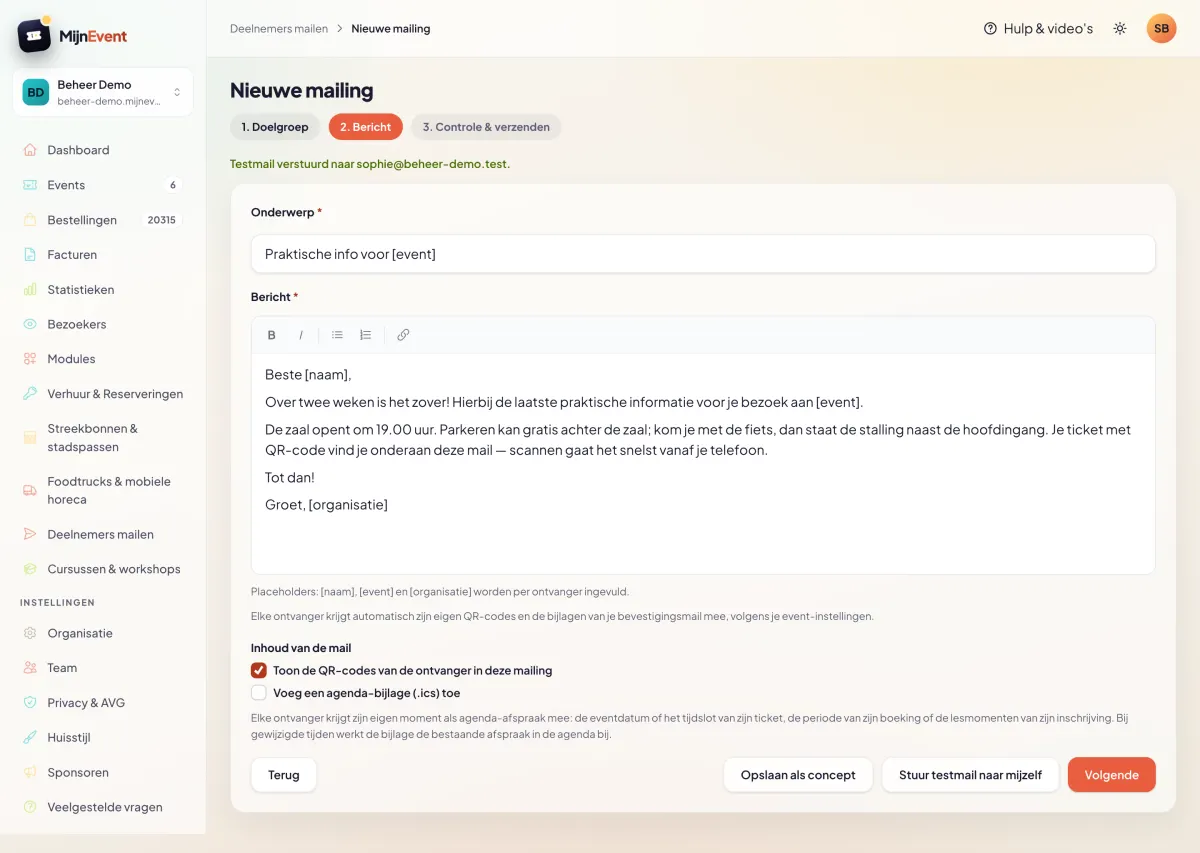
![Stap 2: de berichteditor met placeholders en de bevestiging dat de testmail is verstuurd](https://regify-mijnevent.s3.eu-central-1.amazonaws.com/blog/screenshots/deelnemers-mailen-wizard-bericht.webp)

# Stap 3: controle en verzenden

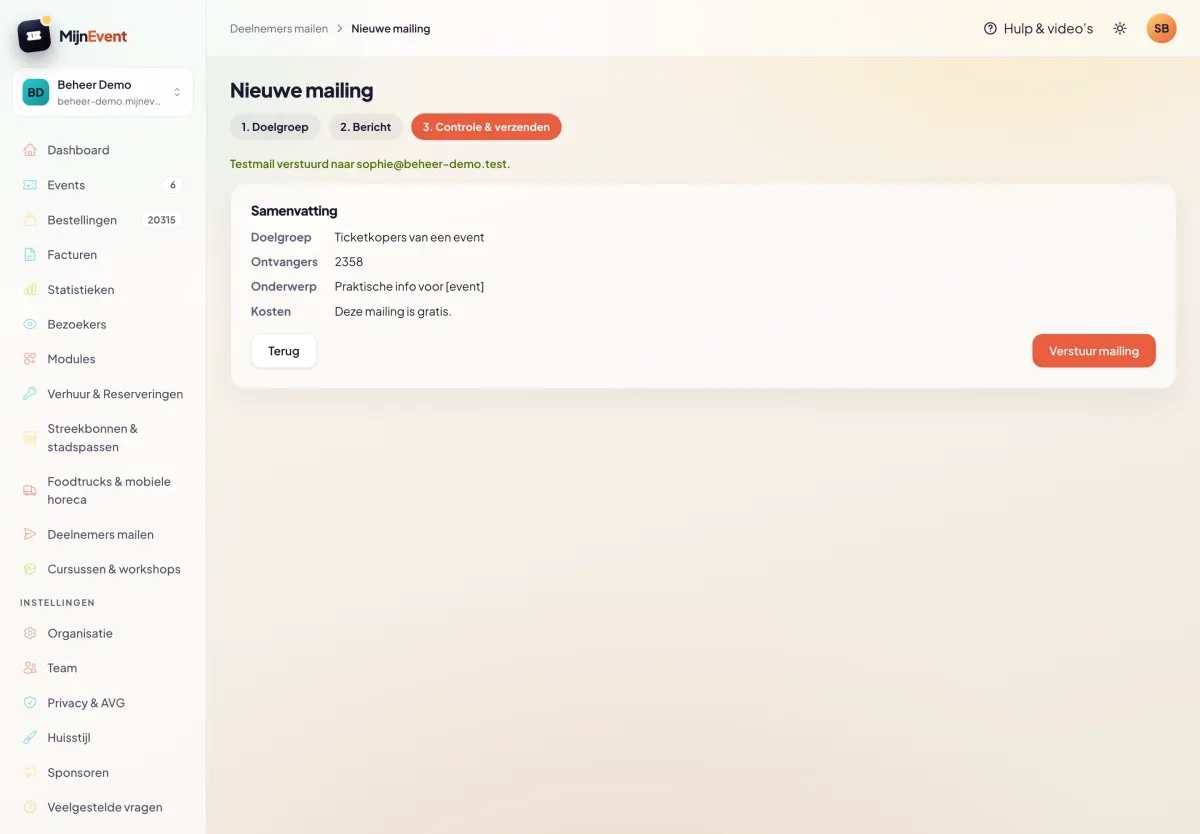
De laatste stap vat alles samen: doelgroep, aantal ontvangers, onderwerp en kosten (gratis voor event-achtige doelgroepen; webshop- en stadspas-mailings tonen hier het tarief en de vooraf-betaling). Pas na een expliciete bevestiging — *"Je staat op het punt 2.358 ontvangers te mailen. Dit kan niet ongedaan worden gemaakt."* — gaat de mailing de deur uit.

![Stap 3: de samenvatting met doelgroep, aantal ontvangers en kosten vóór de definitieve bevestiging](https://regify-mijnevent.s3.eu-central-1.amazonaws.com/blog/screenshots/deelnemers-mailen-wizard-controle.webp)

# Wat je bezoeker ontvangt

De mail draagt jouw bericht, en daaronder het persoonlijke blok: *Jouw tickets*, met de ticketsoorten en QR-code van precies déze ontvanger — alleen actieve tickets, en alleen als je event-instellingen de QR in mails toestaan. Onderaan staat netjes wie de afzender is en een afmeldlink met one-click unsubscribe. Zo vindt je bezoeker zijn toegangsbewijs altijd terug in de meest recente mail.
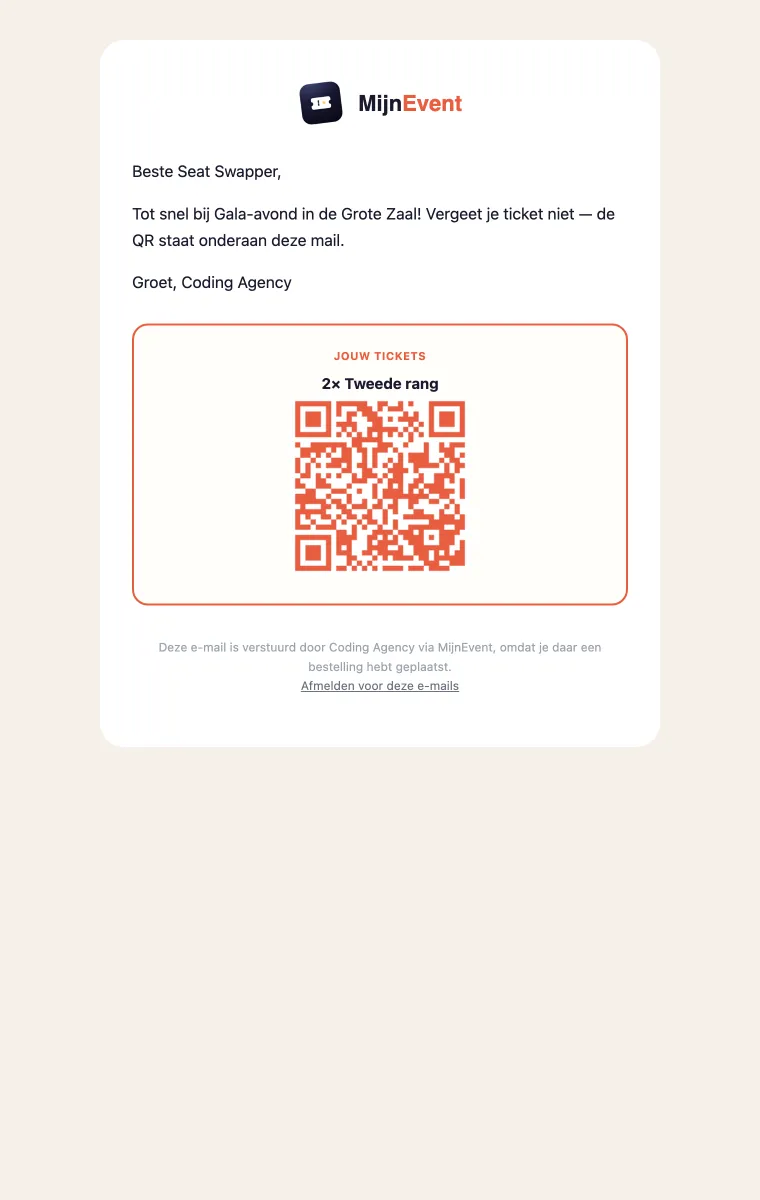
![De ontvangen mail: het bericht van de organisator met daaronder het persoonlijke ticketblok met QR-code en de afmeldlink](https://regify-mijnevent.s3.eu-central-1.amazonaws.com/blog/screenshots/deelnemers-mailen-mail.webp)

# Na verzending: wie heeft wat gekregen

Op de detailpagina volg je de verzending: hoeveel ontvangers, hoeveel verzonden, hoeveel mislukt. De ontvangerslijst toont namen met **gemaskeerde** e-mailadressen — je ziet wie er gemaild is zonder ooit een adressenlijst in handen te hebben. Precies zoals de AVG het graag ziet.
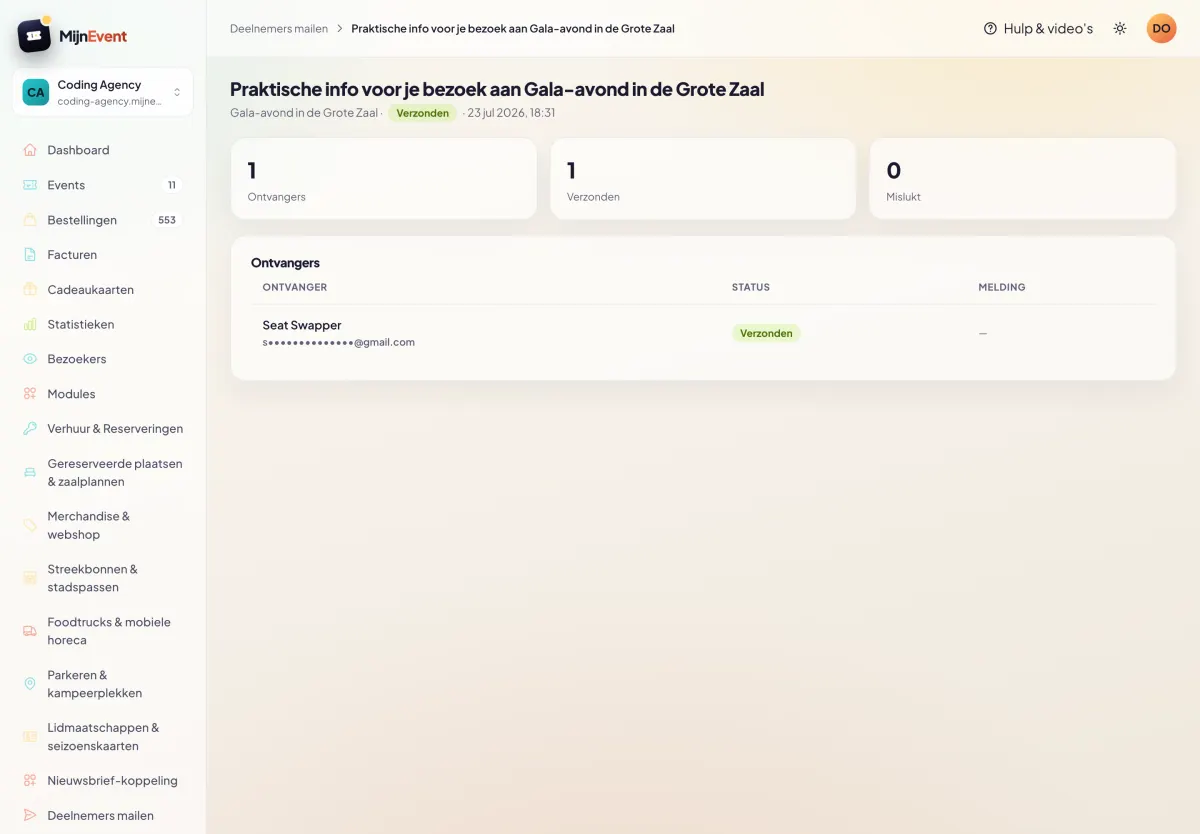
![De detailpagina na verzending: status, tellers en de ontvangerslijst met gemaskeerde e-mailadressen](https://regify-mijnevent.s3.eu-central-1.amazonaws.com/blog/screenshots/deelnemers-mailen-detail.webp)

Alles wat hier gebeurt — van de telling tot de afmeldlink — volgt de spelregels uit [het aankondigingsartikel](/nl/blog/deelnemers-mailen-vanuit-beheer). En voor de volledigheid: een noodmededeling (afgelasting, code rood) passeert limiet en afmeldlijst, maar is uitsluitend voor échte noodgevallen — anders volgt achteraf € 50 per geval.

   Veelgestelde vragen

## Veelgestelde vragen

## Hoe weet ik wie mijn mailing ontvangt?

 De wizard toont live het aantal mailbare ontvangers van je selectie, en na verzending zie je op de detailpagina per ontvanger de status — met gemaskeerde e-mailadressen, want adressen blijven binnen het platform.

## Kan ik eerst zien hoe de mail eruitziet?

 Ja, in stap 2 stuur je met één klik een testmail naar jezelf, met voorbeeldwaarden op de plek van de placeholders. Pas in stap 3 verstuur je echt, na een expliciete bevestiging.

## Waarom staat er bij een oud event 'geen mailbare ontvangers'?

 Het mailvenster loopt tot één dag na afloop van het ticket of de boeking. Een event van vorige maand heeft dus geen mailbare ontvangers meer — wil je die mensen bereiken, gebruik dan de nieuwsbrief-koppeling.

## Krijgt elke ontvanger dezelfde mail?

 De tekst is hetzelfde, maar de invulling is persoonlijk: de placeholders krijgen de naam van de ontvanger, en het ticketblok onderaan toont zíjn tickets met zíjn QR-codes — alleen actieve tickets, volgens je event-instellingen.

  [    Terug naar blog ](https://mijnevent.nl/nl/blog) 

  MijnEvent

## Meer lezen

 [ ![](https://regify-mijnevent.s3.eu-central-1.amazonaws.com/blog/covers/knmi-weeralerts-veiligheidsplan.webp) veiligheid 

 MijnEvent · 27 juli 2026 · 3 min leestijd

## Weermonitoring in je veiligheidsplan: hoe KNMI-waarschuwingen automatisch in je alerts en logboek landen

Vrijwel elk veiligheidsplan-format vraagt om een paragraaf 'weermonitoring' — en vrijwel niemand vult die concreet in. De module Veiligheid &amp; vergunning haalt elk uur de KNMI-waarschuwingscode voor je eventlocatie op en maakt er een aantoonbaar proces van.

 ](https://mijnevent.nl/nl/blog/knmi-weerwaarschuwingen-veiligheidsplan-evenement) [ ![](https://regify-mijnevent.s3.eu-central-1.amazonaws.com/blog/covers/lidmaatschap-automatisch-verlengen-wet-van-dam.webp) lidmaatschappen 

 Jasper Koers · 27 juli 2026 · 7 min leestijd

## Lidmaatschap automatisch verlengen: hoe je contributie incasseert binnen de Wet van Dam

Automatische verlenging bespaart je vereniging een hoop naloopwerk, maar de wet stelt eisen aan opzeggen. Zo werkt de verlenging in MijnEvent, en zo houd je het netjes.

 ](https://mijnevent.nl/nl/blog/lidmaatschap-automatisch-verlengen-wet-van-dam) [ ![](https://regify-mijnevent.s3.eu-central-1.amazonaws.com/blog/covers/ontruimingsverslag-evenement-bewijsstuk.webp) veiligheid 

 MijnEvent · 27 juli 2026 · 5 min leestijd

## Het ontruimingsverslag: waarom de dag ná je evenement telt voor de volgende vergunning

Een ontruiming — echt of geoefend — is pas af als hij op papier staat. Wat hoort er in een ontruimingsverslag, waarom vraagt de gemeente erom, en hoe zorg je dat het verslag zichzelf schrijft in plaats van dat jij het achteraf reconstrueert?

 ](https://mijnevent.nl/nl/blog/ontruimingsverslag-evenement-bewijsstuk) 

   MijnEvent

## Klaar om te beginnen?

Maak gratis een account aan en verkoop je eerste tickets vandaag nog.

 [Start gratis](https://mijnevent.nl/registreer) [Prijzen](https://mijnevent.nl/nl/prijzen)