Bij de module Foodtrucks & mobiele horeca hoort sinds kort een portaal dat een veelgehoorde vraag oplost: "moet ik als organisator écht zelf de bestellingen van elke truck in de gaten houden?" Nee dus. Je nodigt de exploitant van de truck uit per e-mail, en die beheert voortaan zelf zijn bestellingen, zijn menu en zijn kassa — op de eigen telefoon, met een eigen login, en zonder toegang tot jouw beheeromgeving.
Uitnodigen in één klik
In het foodtruck-beheer staat bij elke truck een knop "Exploitant uitnodigen". Je vult het e-mailadres van de uitbater in en die ontvangt een uitnodiging met een eenmalige link — 14 dagen geldig en na gebruik automatisch verlopen. Via die link kiest de exploitant een pincode van 4 tot 6 cijfers; daarna logt hij in met zijn e-mailadres en die pincode. Zelfde vertrouwde patroon als bij controleurs en de winkels van de stadsbon-module.
In het overzicht zie je als organisator direct de status per truck: uitnodiging verstuurd of exploitant actief. Zolang de uitnodiging niet is geaccepteerd kun je hem opnieuw versturen, bijvoorbeeld naar een ander adres.
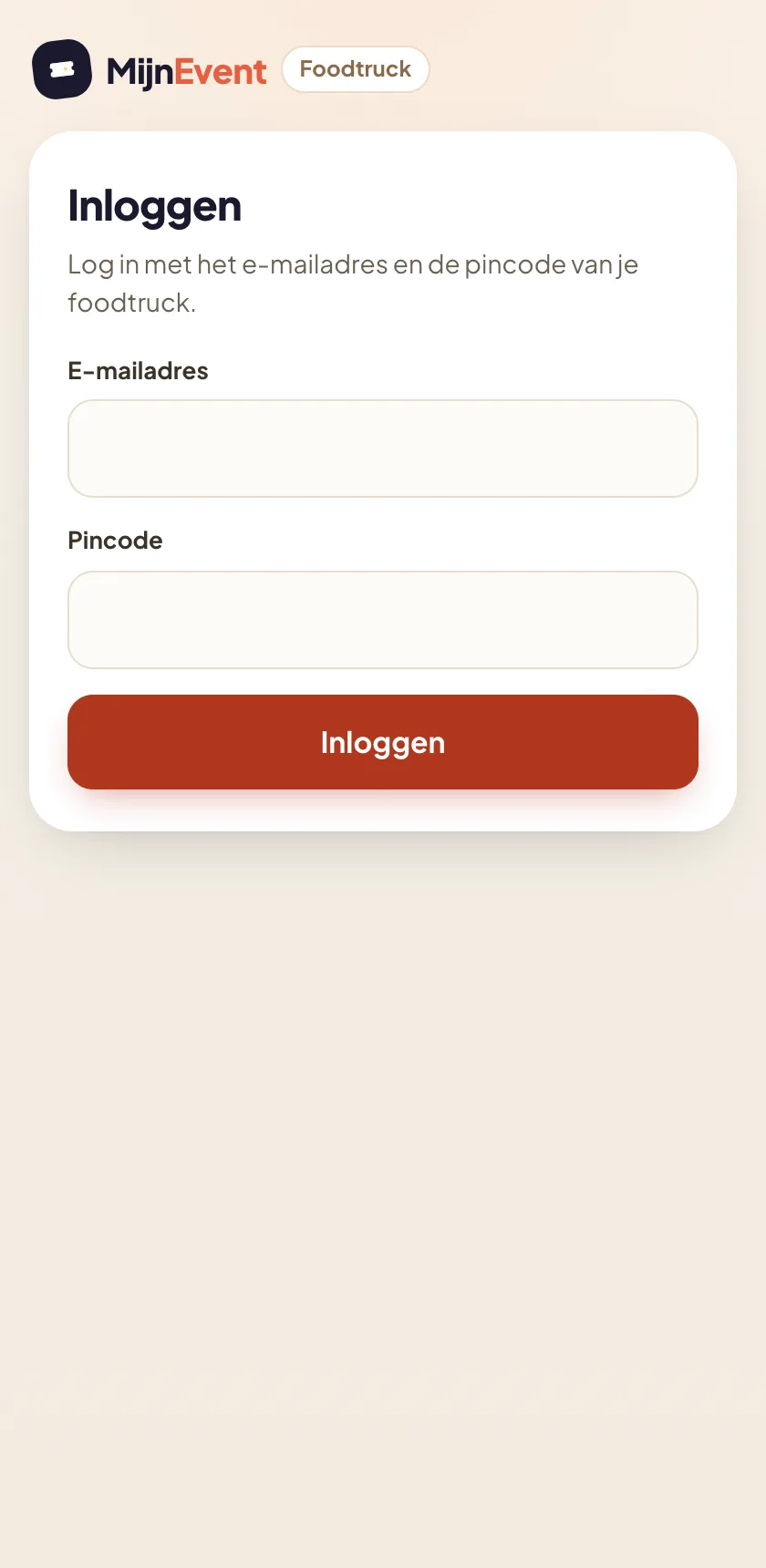 Inloggen met e-mailadres en pincode — geen wachtwoord, geen account-gedoe.
Bestellingen: de eigen wachtrij, niets anders
Na het inloggen landt de exploitant op zijn bestellingenwachtrij: alle betaalde bestellingen van zíjn truck, op volgorde van volgnummer, met de bestelregels erbij. Bestellingen van andere trucks op hetzelfde event ziet hij niet — het portaal is hard afgeschermd per truck.
De bediening is dezelfde als het keukendisplay van de organisator: één knop per stap. Van besteld naar in bereiding, naar klaar, naar afgehaald. Elke stap beweegt live mee op de statuspagina van de bezoeker, en de wachtrij ververst zichzelf — nieuwe bestellingen verschijnen vanzelf zodra de betaling binnen is.
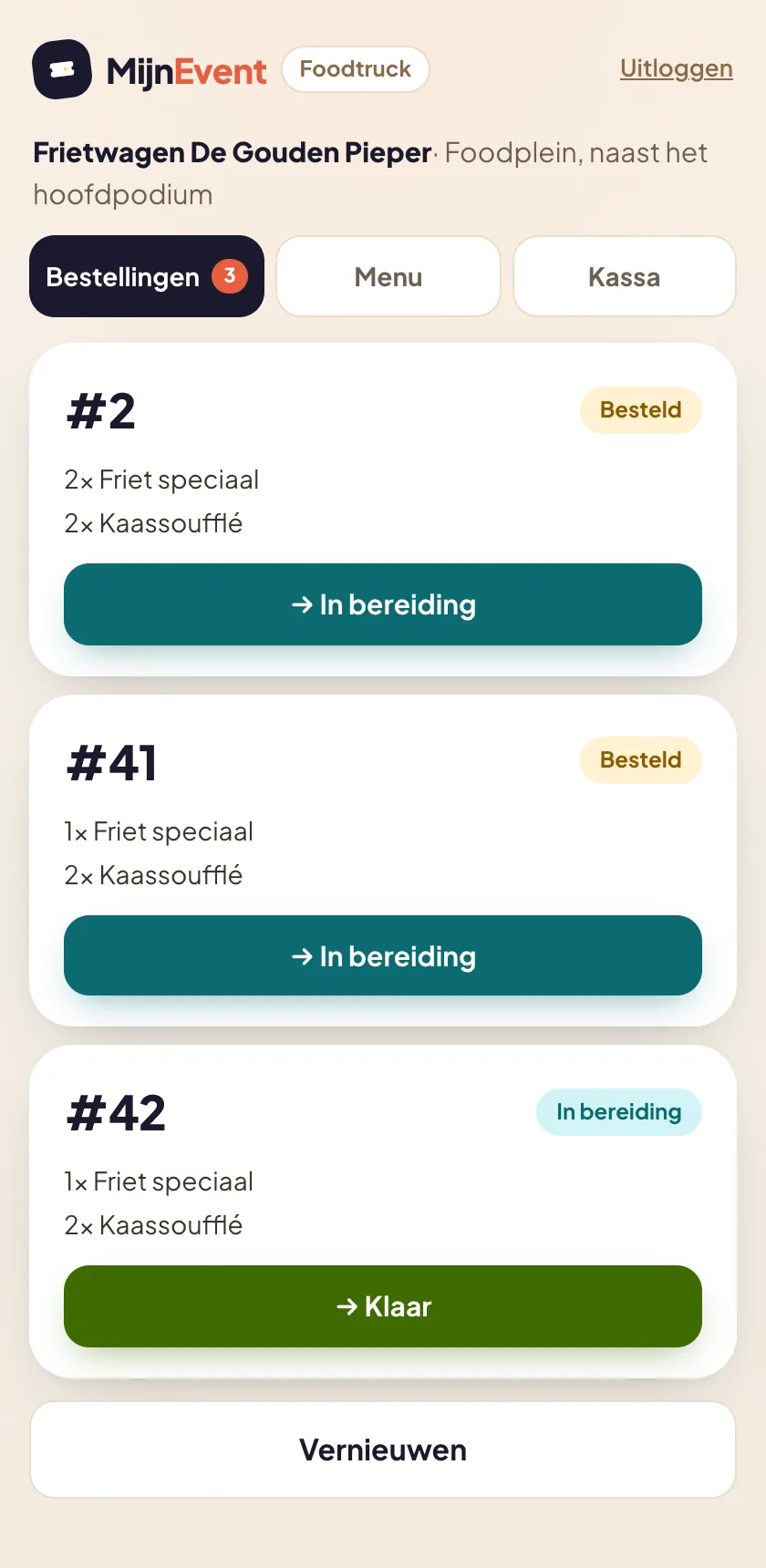 De eigen wachtrij met grote volgnummers: één tik per stap, van besteld tot afgehaald.
Menu: uitverkocht? Eén schuifje
De friet is op, of de burgers zijn uitverkocht — dat gebeurt op elk event. In het tabblad Menu zet de exploitant een gerecht met één schuifje op uitverkocht. Het item verdwijnt dan direct van de publieke bestelpagina én uit de kassa, en komt net zo makkelijk weer terug zodra de nieuwe voorraad er is. Geen telefoontje naar de organisator, geen doorgestreepte bordjes bij het loket.
De inhoud van het menu — gerechten, prijzen, foto's, allergenen — blijft bij de organisator in beheer; de exploitant regelt de dagelijkse beschikbaarheid.
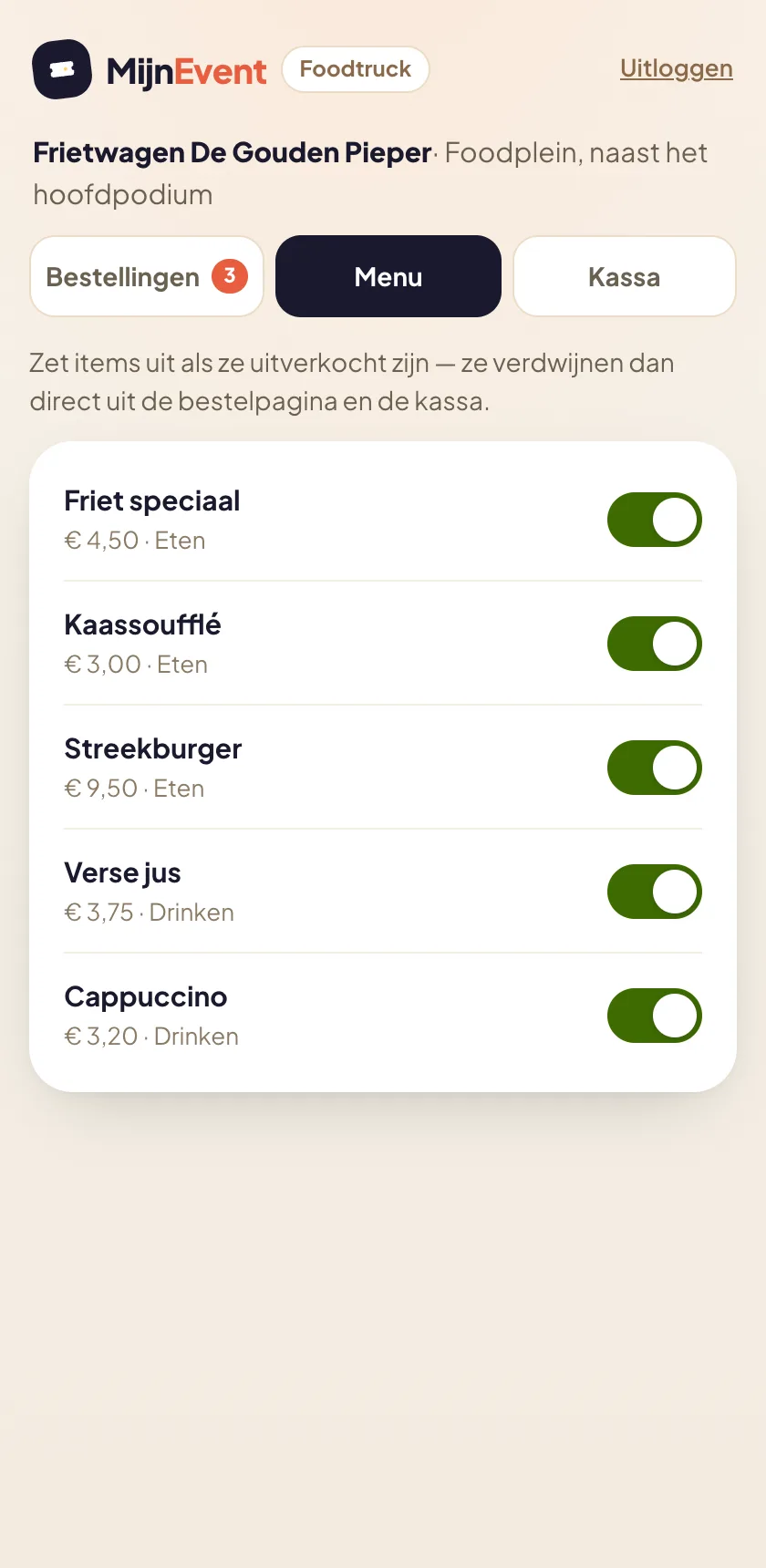 Per gerecht een schuifje: uitverkocht is één tik, en één tik terug.
Kassa: baliebestellingen met hetzelfde volgnummer
Niet iedereen bestelt op de telefoon. Voor de rij aan de balie heeft het portaal een kassa: de exploitant tikt de bestelling samen met plus- en minknoppen, kiest contant / eigen pin of de Mollie-pinterminal, en krijgt een groot volgnummer in beeld om om te roepen. Baliebestellingen en telefoonbestellingen delen dezelfde nummerreeks en dezelfde wachtrij — de keuken ziet gewoon één lijst.
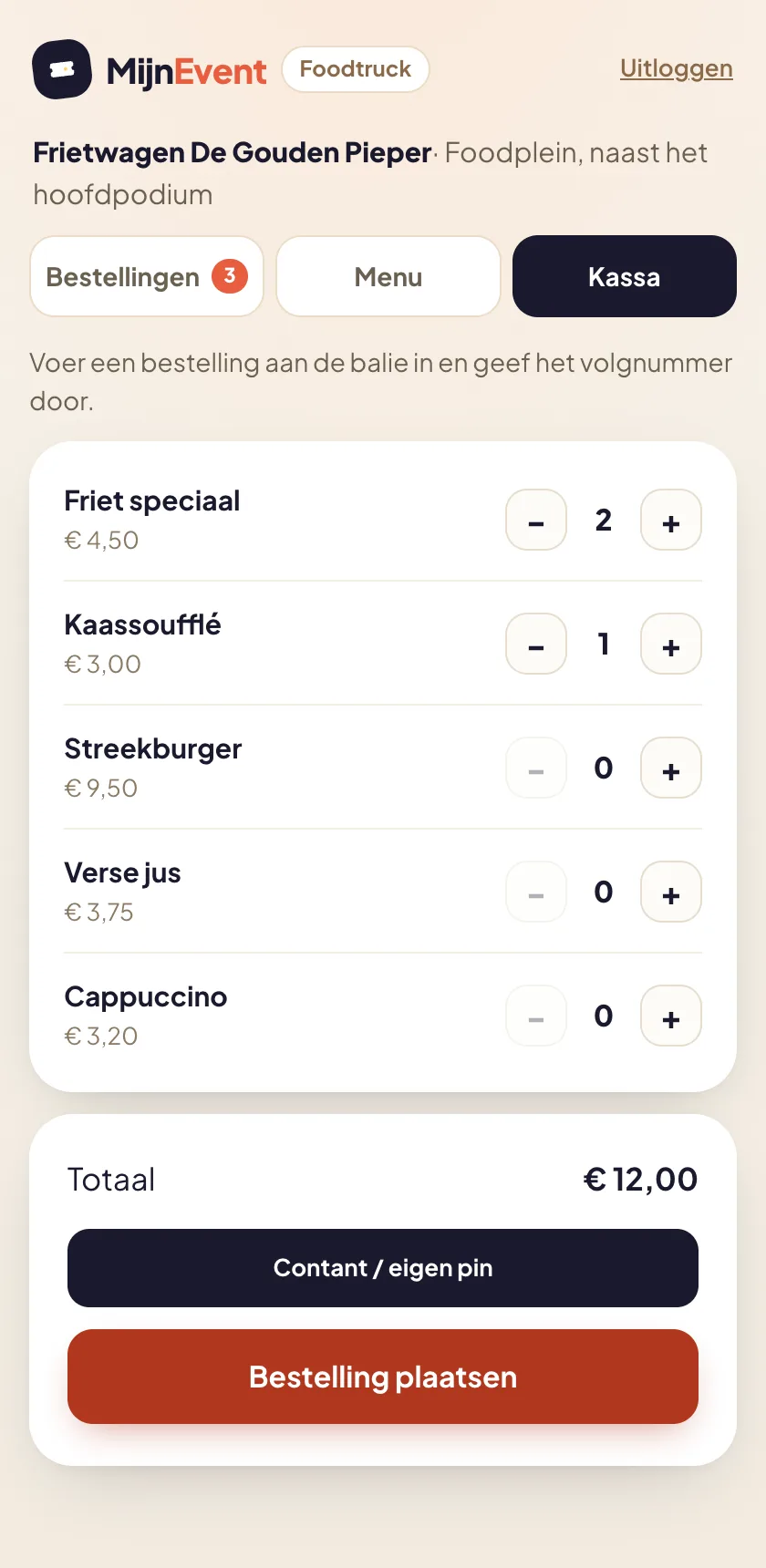 De kassa op de telefoon: items aantikken, afrekenen, volgnummer doorgeven.
Veilig by design
Het portaal is bewust smal gehouden. De exploitant kan precies drie dingen: bestellingen afwerken, beschikbaarheid togglen en baliebestellingen aannemen — altijd alleen voor de eigen truck. Instellingen, omzetcijfers van het event, andere trucks of iets anders uit de beheeromgeving zijn onbereikbaar. De uitnodigingslink is eenmalig en verloopt na 14 dagen, de pincode-login is beveiligd tegen raden (na vijf mislukte pogingen gaat het account 15 minuten op slot), en uitloggen kan altijd met één tik.
Zet het portaal op het beginscherm van de telefoon en het voelt als een app — precies genoeg app voor een avond friet bakken.
Zo zet je het aan
- Activeer de module Foodtrucks & mobiele horeca (via je accountmanager of neem contact op).
- Maak je trucks aan in Beheer → Foodtrucks en vul het menu.
- Klik bij een truck op "Exploitant uitnodigen" en vul het e-mailadres van de uitbater in.
- De exploitant stelt een pincode in en logt in op
jouworganisatie.mijnevent.nl/foodtruck.
Vanaf dat moment runt de truck zichzelf — en kijk jij als organisator gewoon mee via het keukendisplay wanneer je wilt.