Een stadsbon is een toonderinstrument: wie de code heeft, heeft het tegoed. Dat is precies wat hem zo makkelijk maakt — geen account, geen app, geen gedoe. Maar het betekende tot nu toe ook: raak je de pas kwijt, dan kon je weinig meer doen dan de uitgever bellen en hopen. Dat is veranderd. Elke stadsbon en stadspas is nu aan een e-mailadres te koppelen, en bij onraad zet je hem met één knop op slot — terwijl je tegoed veilig blijft staan.
Koppel je pas aan je e-mailadres — en zet hem in je wallet
Op de saldopagina van je pas — QR scannen, boncode typen of het pasje scannen — staat het blok "Zet je kaart in je wallet". Op de programmapagina van je uitgever zie je dat ook al aankondigen, bij het invoerveld voor je code. Het werkt in twee stappen:
- Vul je e-mailadres in. We sturen je een code van zes cijfers. Er verandert nog niets aan de pas.
- Tik de code in op de saldopagina. Daarmee is bewezen dat het adres van jou is.
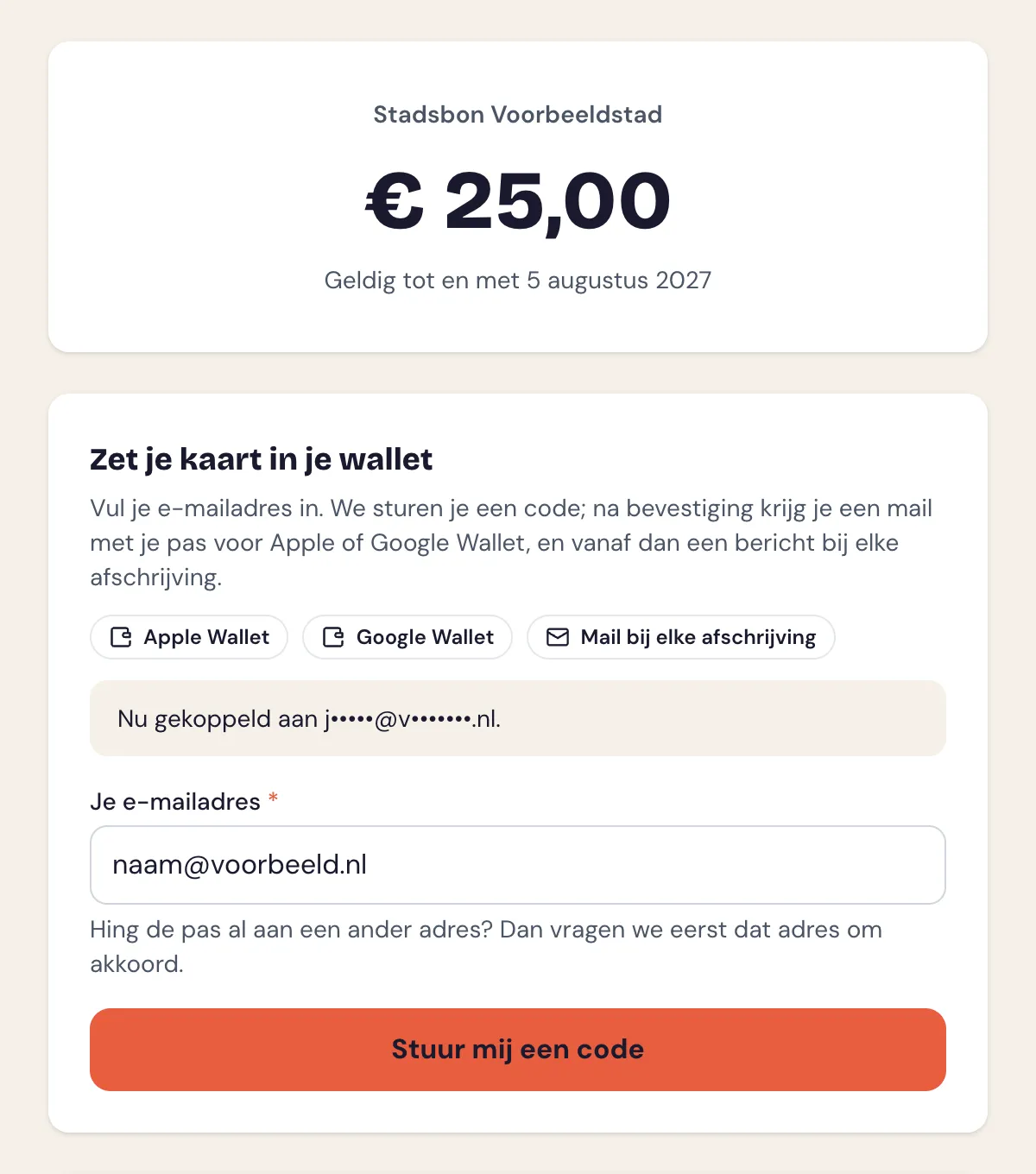 Koppelen doe je op de saldopagina zelf — geen account nodig, alleen je e-mailadres en de code die je per mail krijgt.
Daarna staat de pas op jouw naam: je krijgt een mail met de knoppen om hem in Apple Wallet of Google Wallet te zetten, hij verschijnt in je MijnEvent-account, en na elke besteding krijg je een bericht met het bedrag, de winkel en je restsaldo. Het saldo in je wallet werkt vanzelf bij.
Dat werkt ook met een fysiek pasje: scan het pas-ID en doorloop dezelfde twee stappen. De boncode staat nooit op de saldopagina zelf; je krijgt hem alleen in de mail op het adres dat je net hebt bevestigd.
Handig bij een pas die je cadeau kreeg, een fysieke pas van de balie zonder e-mailadres, of een pas die je doorgeeft aan iemand anders.
Hangt de pas al aan een ander adres? Dan beslist dat adres
Hier zit de echte beveiliging. Is de pas al gekoppeld aan een ander e-mailadres, dan verandert er na jouw code niets. De huidige houder krijgt een mail: "iemand wil je pas aan een ander e-mailadres koppelen" — met het nieuwe adres en de boncode allebei gemaskeerd.
In die mail staan twee knoppen. Met "Ja, koppel de pas aan het nieuwe adres" verhuist de pas en krijgt het nieuwe adres de mail met de wallet-knoppen. Die akkoordlink werkt één keer en is zeven dagen geldig. Herkent de houder het verzoek niet, dan doet hij niets en blijft de pas van hem. En vermoedt hij dat iemand anders zijn pas heeft, dan bevriest hij hem met de tweede knop meteen.
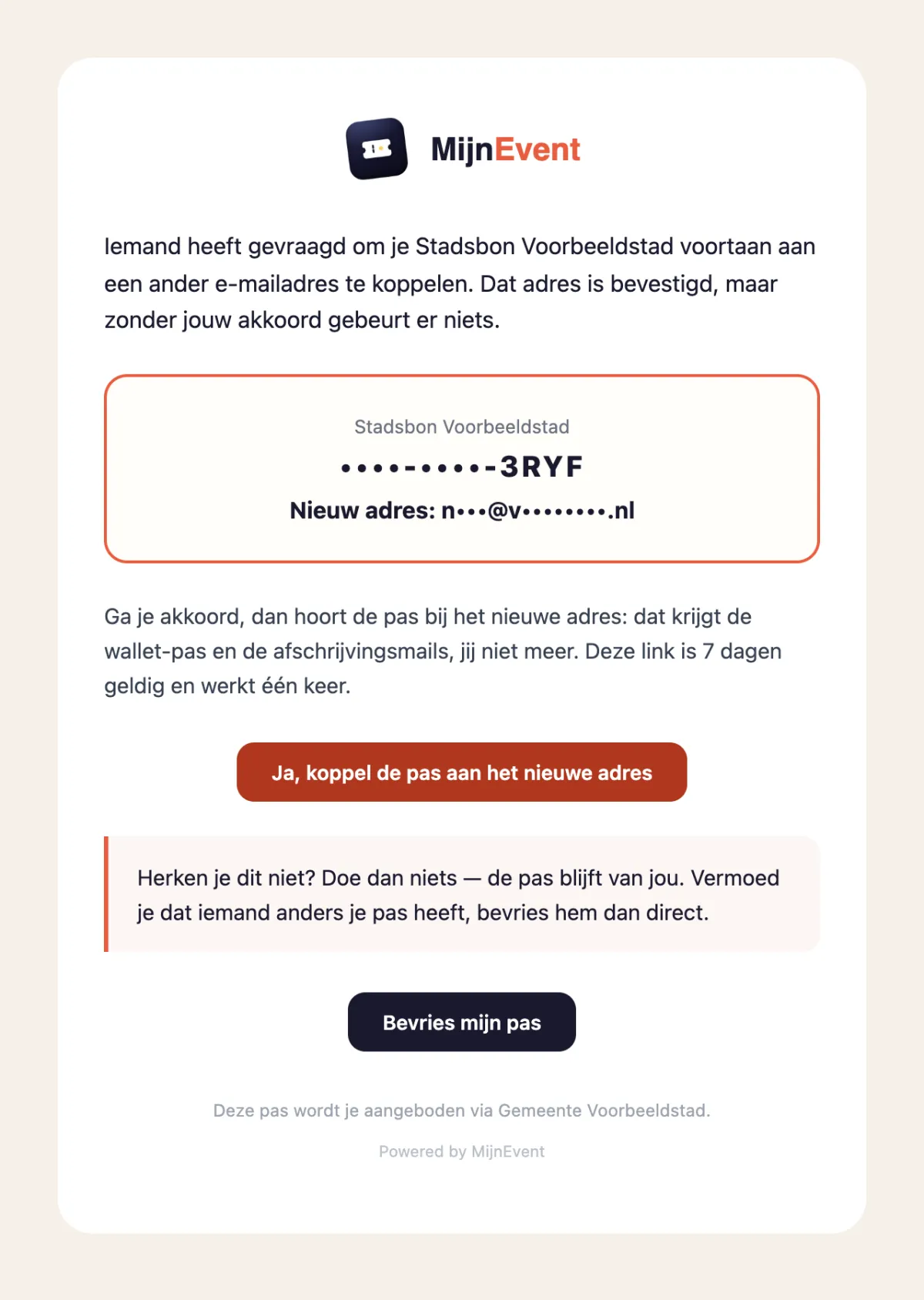 Herken je het verzoek? Eén knop om akkoord te geven. Herken je het niet? Niets doen, of meteen bevriezen.
Bevriezen: alles dicht, saldo blijft staan
De bevriesknop opent een bevestigingspagina; pas na jouw bevestiging gaat de pas op slot. Vanaf dat moment:
- besteden kan niet meer — de kassa van elke aangesloten winkel weigert de pas;
- opwaarderen kan niet meer;
- de wallet-pas wordt ongeldig gemaakt op je telefoon;
- maar het saldo blijft exact staan waar het stond.
De uitgevende organisatie krijgt automatisch bericht en ziet de pas in haar beheeromgeving in het overzicht Bevroren passen. Die melding draagt meteen de laatste afschrijving mee — bedrag, datum, tijdstip en winkel — want dát is doorgaans de besteding waar het om begonnen was.
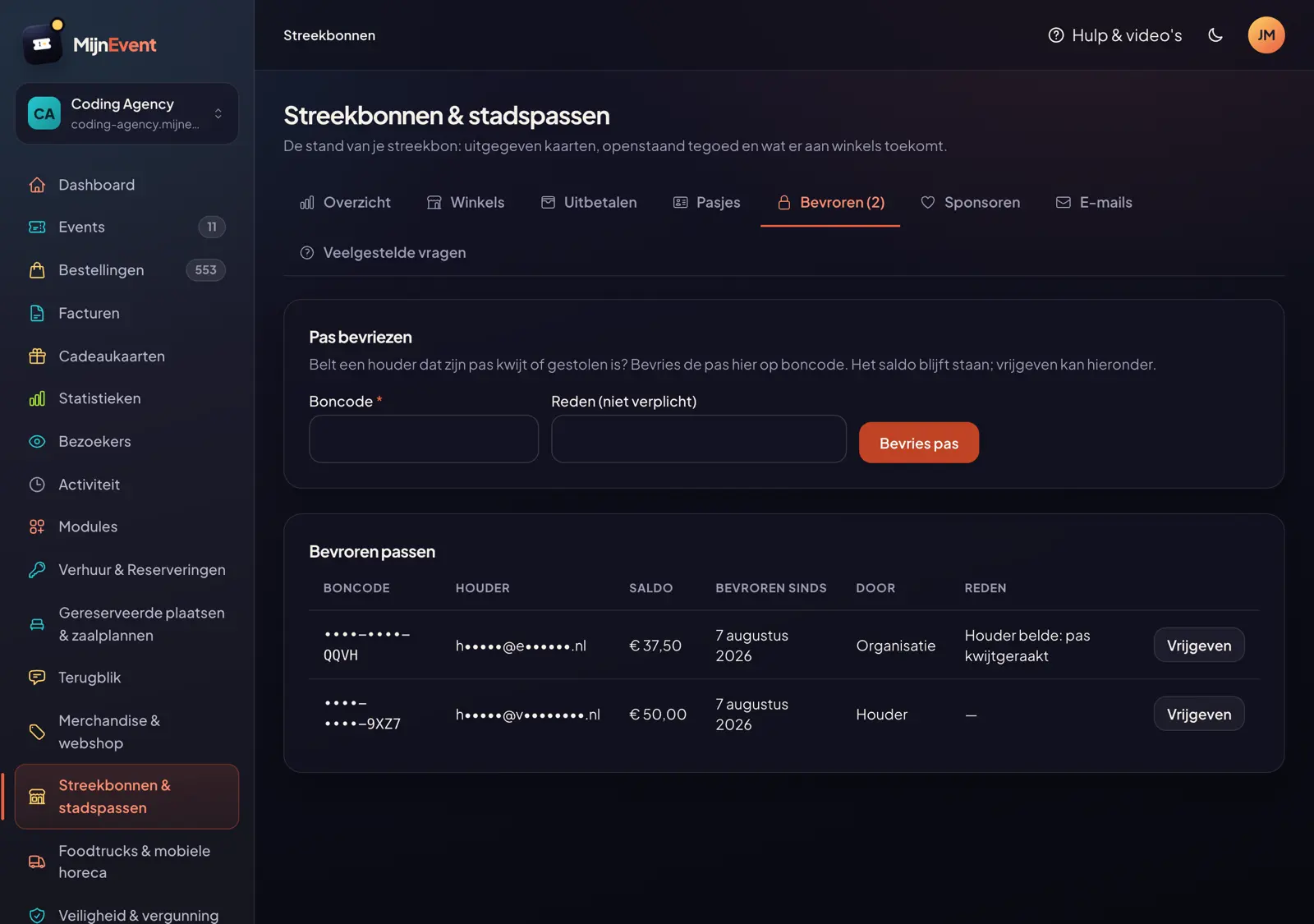 De uitgever ziet bevroren passen — met gemaskeerde code en gemaskeerd adres — en geeft ze na controle vrij.
Is er kort vóór de bevriezing bij een winkel afgerekend, dan krijgt die winkel ook bericht. Niet omdat er iets van hem verwacht wordt — zijn inwisseling blijft gewoon staan en wordt gewoon uitbetaald — maar omdat "afrekenen en dan gaat de pas dicht" precies het patroon van een misbruikte pas is, en hij dat op het moment zelf hoort te weten in plaats van weken later bij een vraag over zijn uitbetaling.
Weer vrijgegeven: je pas komt terug in de mail
Na controle — bijvoorbeeld een belletje met jou — geeft de uitgever de pas weer vrij. Jij krijgt daar bericht van, en die mail is meteen je pas: de volledige boncode, de QR-code en de knoppen om hem opnieuw aan Apple of Google Wallet toe te voegen staan erin. Staat de wallet-pas nog op je telefoon, dan herleeft hij vanzelf en hoef je niets te doen; heb je hem eerder verwijderd, dan tik je in dezelfde mail op de knop en staat hij er weer op.
Twee uitzonderingen, allebei met opzet. Heb je de pas ingeleverd en heeft de uitgever hem bij het vrijgeven losgekoppeld van je adres, dan krijg je alleen een bevestiging met een gemaskeerde code — een pas die niet meer van jou is, hoort niet als scanbare QR bij je binnen te komen. En staat er geen tegoed meer op, dan blijft de wallet-pas leeg en ongeldig; dan zou een knop iets beloven wat niet werkt. Waardeer je hem daarna weer op, dan is alles meteen terug.
Ook voor een gestolen fysieke pas
De bevriesknop staat niet alleen in het akkoordverzoek. Hij zit voortaan in elke afschrijfmail: het mailtje dat je na iedere besteding krijgt met het bedrag, de winkel en je restsaldo. Zie je daar een besteding die je niet herkent — omdat je fysieke pas gestolen is, of je wallet-pas op een verloren telefoon staat — dan bevries je de pas direct vanuit dat mailtje. Geen telefoonnummer zoeken, geen wachtrij.
En belt een houder tóch liever op? Ook dan is het geregeld: de uitgever kan een pas op boncode bevriezen vanuit beheer, bijvoorbeeld voor wie geen mailtoegang heeft.
Waarom de bevriesknop nooit op de saldopagina staat
Eén ontwerpkeuze verdient uitleg. De saldopagina is publiek: iedereen die de boncode kent — of hem op een verloren pas vindt — kan het saldo zien. Zou dáár een bevriesknop staan, dan kon iedereen met de code andermans pas platleggen. Daarom komt de bevries-link uitsluitend per e-mail, bij de houder zelf. En zo'n link is bewust 30 dagen geldig: een mailarchief van jaren oud hoort geen permanente afstandsbediening op je pas te zijn. Verlopen? Op de pagina achter de link vraag je met één knop een verse aan — die gaat naar het adres dat nú aan de pas is gekoppeld.
Zelf proberen?
Koppelen en bevriezen werkt op elke stadsbon en stadspas, digitaal én fysiek, zonder dat de uitgever er iets voor hoeft in te richten. Het is onderdeel van de module Streekbonnen & stadspassen. Meer weten over de pas zelf? Lees hoe je een stadsbon koopt en besteedt of hoe opwaarderen werkt.